Saisie d'un rapport
Un rapport ouvert dans l'application s'organise autour de l'écran Thèmes. Chaque bloc de cet écran ouvre un écran de saisie ; le bouton Sauvegarder de cet écran enregistre la saisie sur l'appareil et revient à l'écran Thèmes.
Pour créer, reprendre, enregistrer ou quitter un rapport, voir Utilisation.
L'écran Thèmes
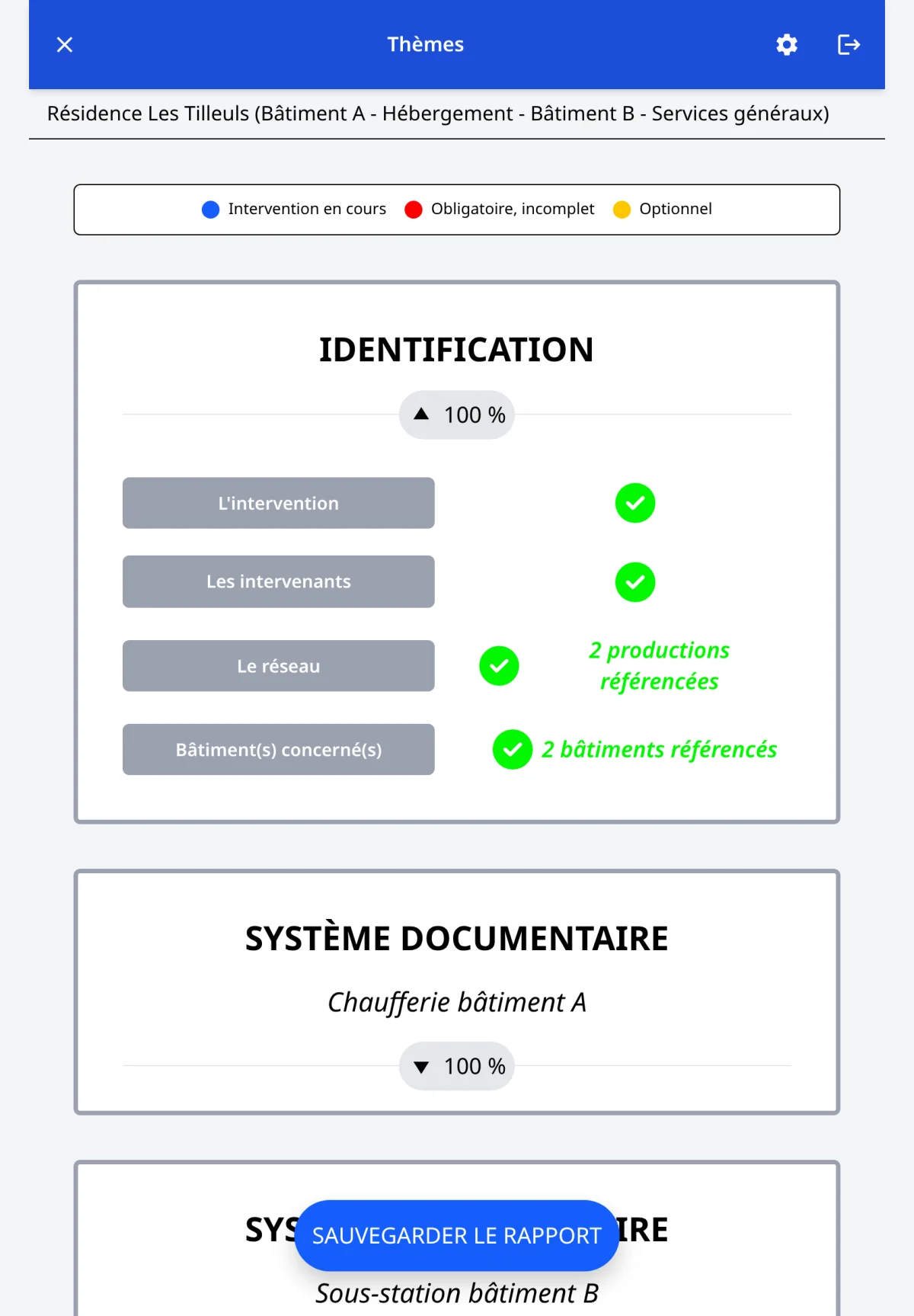
L'écran Thèmes présente, de haut en bas :
- la légende des couleurs : Intervention en cours (bleu), Obligatoire, incomplet (rouge), Optionnel (jaune) ;
- le bloc Identification ;
- un bloc Système documentaire par production d'eau chaude, sous-titré du nom de la production ;
- le thème Groupe de surpresseurs, encadré en bleu, commun à tout le site ;
- pour chaque production, ses six thèmes obligatoires, encadrés en rouge et sous-titrés du nom de la production : Panoplie de comptage d'eau, Adoucisseur, Production - Eau chaude sanitaire, Traitement anticorrosion / antitartre, Poste de désinfection, Réseau de distribution - Eau froide et chaude sanitaire ;
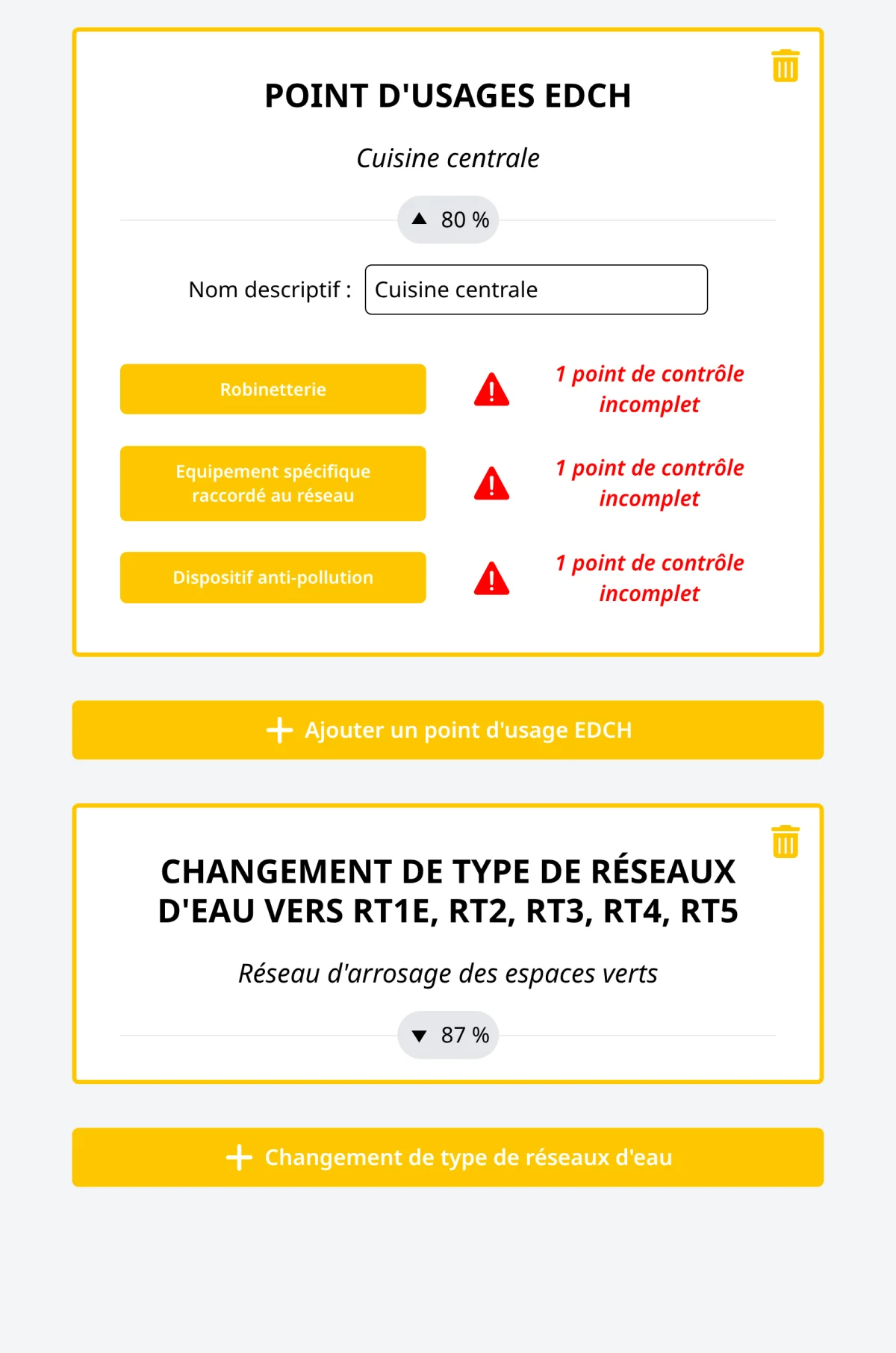
- les thèmes optionnels ajoutés, encadrés en jaune : points d'usage EDCH et changements de type de réseau ;
- le bouton Sauvegarder le rapport, en bas de l'écran.
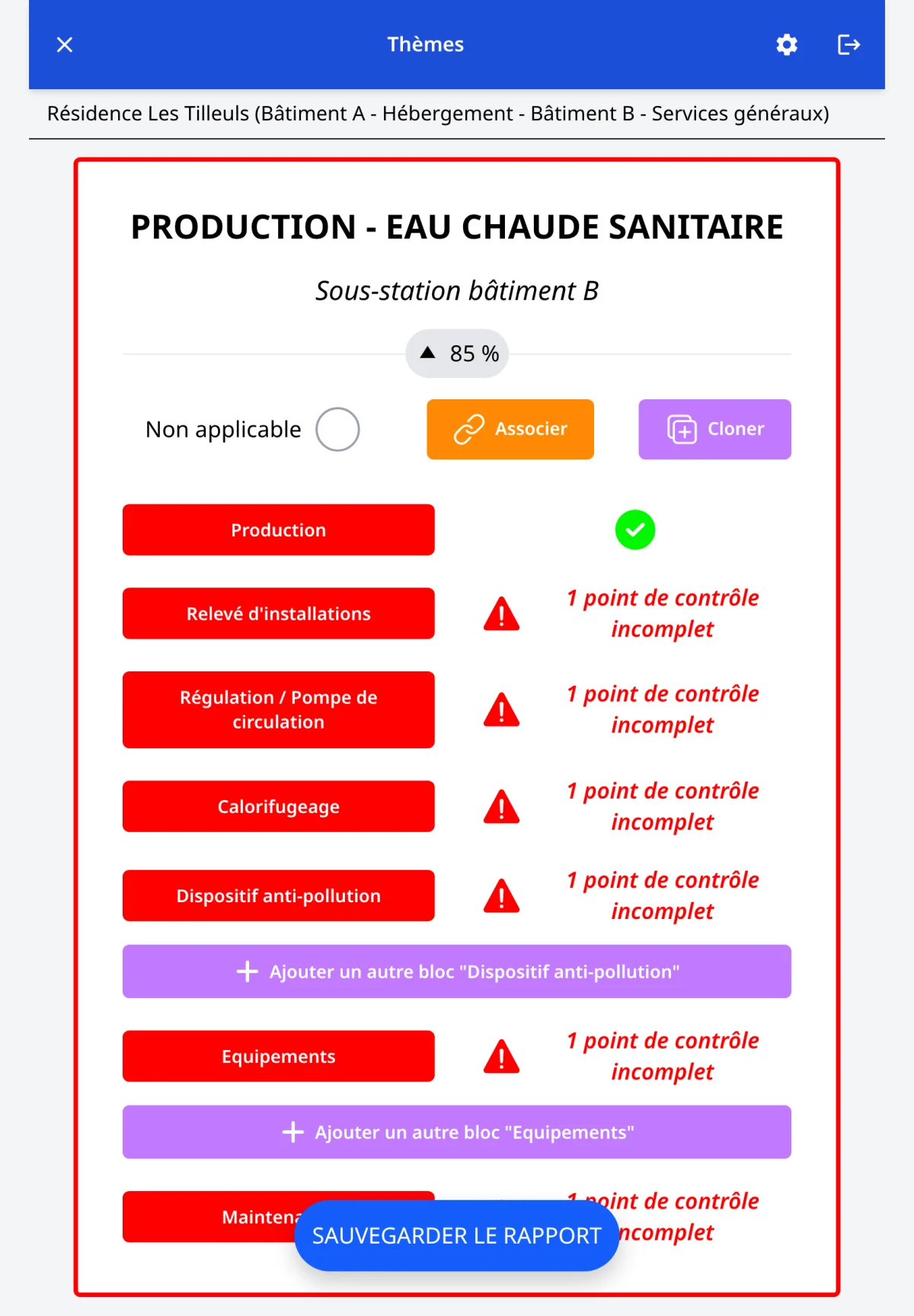
Touchez la ligne sous le titre d'un bloc pour le déplier ou le replier. Cette ligne affiche le pourcentage d'avancement du bloc, ou Associé ou Non applicable selon l'état du thème.
Dans un bloc déplié, chaque bouton gris ou coloré ouvre un écran de saisie. À sa droite, un triangle rouge indique le nombre d'informations, de documents ou de points de contrôle incomplets ; une coche verte indique que tout est rempli.
Identification
Le bloc Identification ouvre quatre étapes. Les flèches bleues en bas de l'écran passent d'une étape à l'autre, le bouton Sauvegarder revient à l'écran Thèmes.
L'intervention
Numéro de dossier, Site, Adresse Complète, Début d'intervention et Fin d'intervention (date et heure). Le numéro de dossier et le site sont obligatoires.
Les intervenants
- Propriétaire du réseau intérieur, avec son représentant (Nom, Prénom, Société, email et téléphone) ;
- Gestionnaire du réseau intérieur par délégation contractuelle (le cas échéant), avec son représentant ;
- Maintenance : prestataires du Traitement de l'eau, des Surpresseurs et bâche, du Réseau sanitaire, de la Production ECS et du Chauffage.
Le réseau
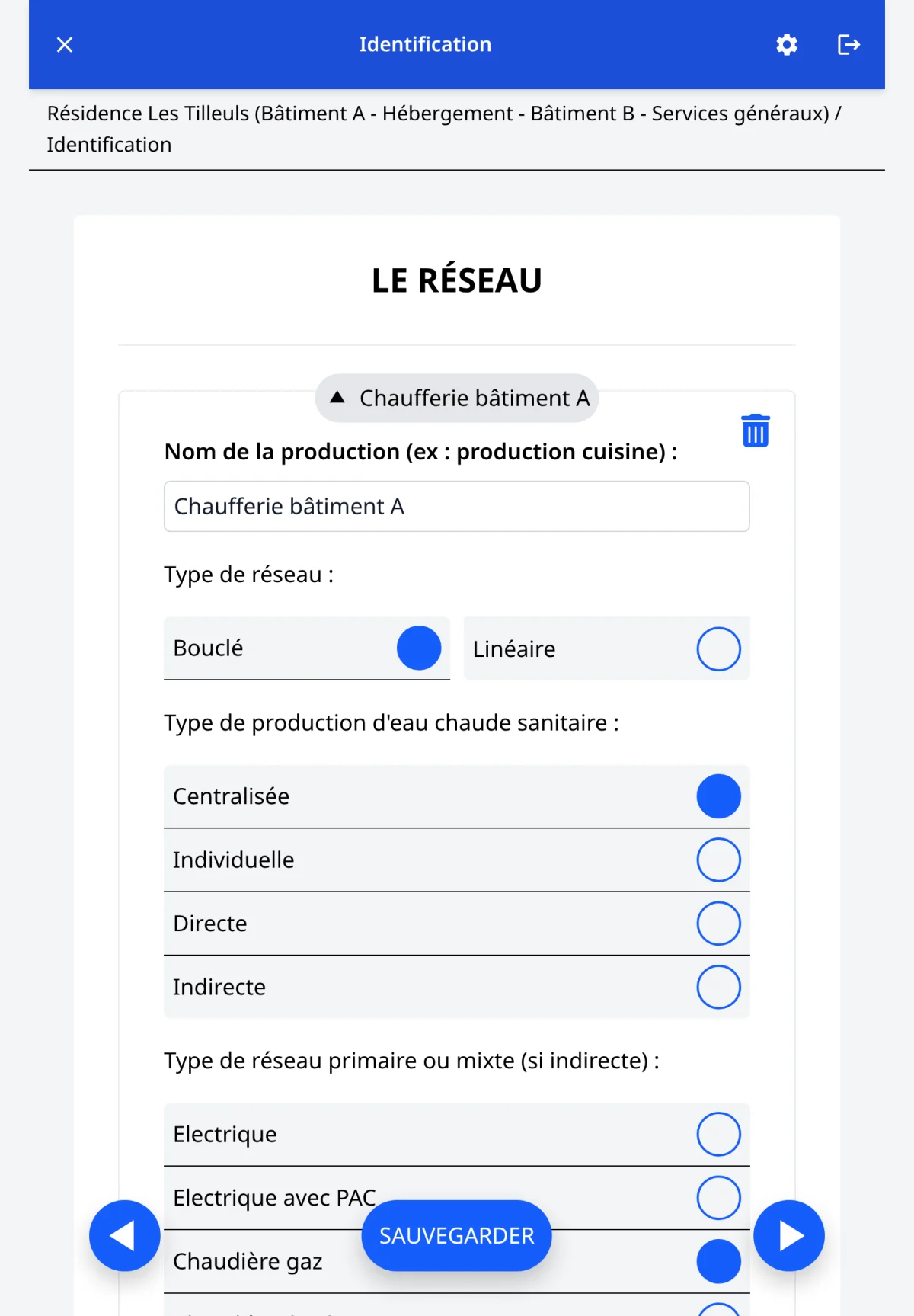
Une fiche par production d'eau chaude :
- Nom de la production ;
- Type de réseau : Bouclé ou Linéaire ;
- Type de production d'eau chaude sanitaire : Centralisée, Individuelle, Directe ou Indirecte ;
- Type de réseau primaire ou mixte (si indirecte) : Électrique, Électrique avec PAC, Chaudière gaz, Chaudière fioul, Réseau solaire, Réseau urbain ou Autre ;
- Mode production d'eau chaude sanitaire : Instantanée, Semi-instantanée, Semi-accumulée ou Accumulée ;
- Type d'échange : Échangeur, Serpentin interne ou Autre ;
- Si pré-chauffage : Solaire, Condensats fumées, Non applicable ou Autre.
Un choix Autre fait apparaître le champ Si autre, précisez. Touchez de nouveau un choix pour le désélectionner.
Le bouton Ajouter une production d'eau chaude ajoute une production, avec ses six thèmes et son système documentaire. L'icône de corbeille d'une production la supprime après confirmation, avec ses thèmes, son système documentaire et les associations qui la visent.
Le nom d'une production sous-titre ses thèmes sur l'écran Thèmes : renommer la production renomme ses thèmes.
Bâtiment(s) concerné(s)
Une fiche par bâtiment : Nom, Date de construction, Typologie du bâtiment, Type de populations, Capacité d'accueil (nombre de personnes et nombre de chambres, de lits ou d'appartements), Volumes d'eau froide consommés (m3/jour) et Type de fonctionnement. Le bouton Ajouter un bâtiment ajoute une fiche, l'icône de corbeille la supprime après confirmation.
Contrôles de l'identification
En quittant une étape, l'application refuse avec un message :
- un numéro de dossier ou un site vide ;
- l'absence de production ou de bâtiment ;
- une production ou un bâtiment sans nom ;
- deux productions ou deux bâtiments de même nom.
Système documentaire
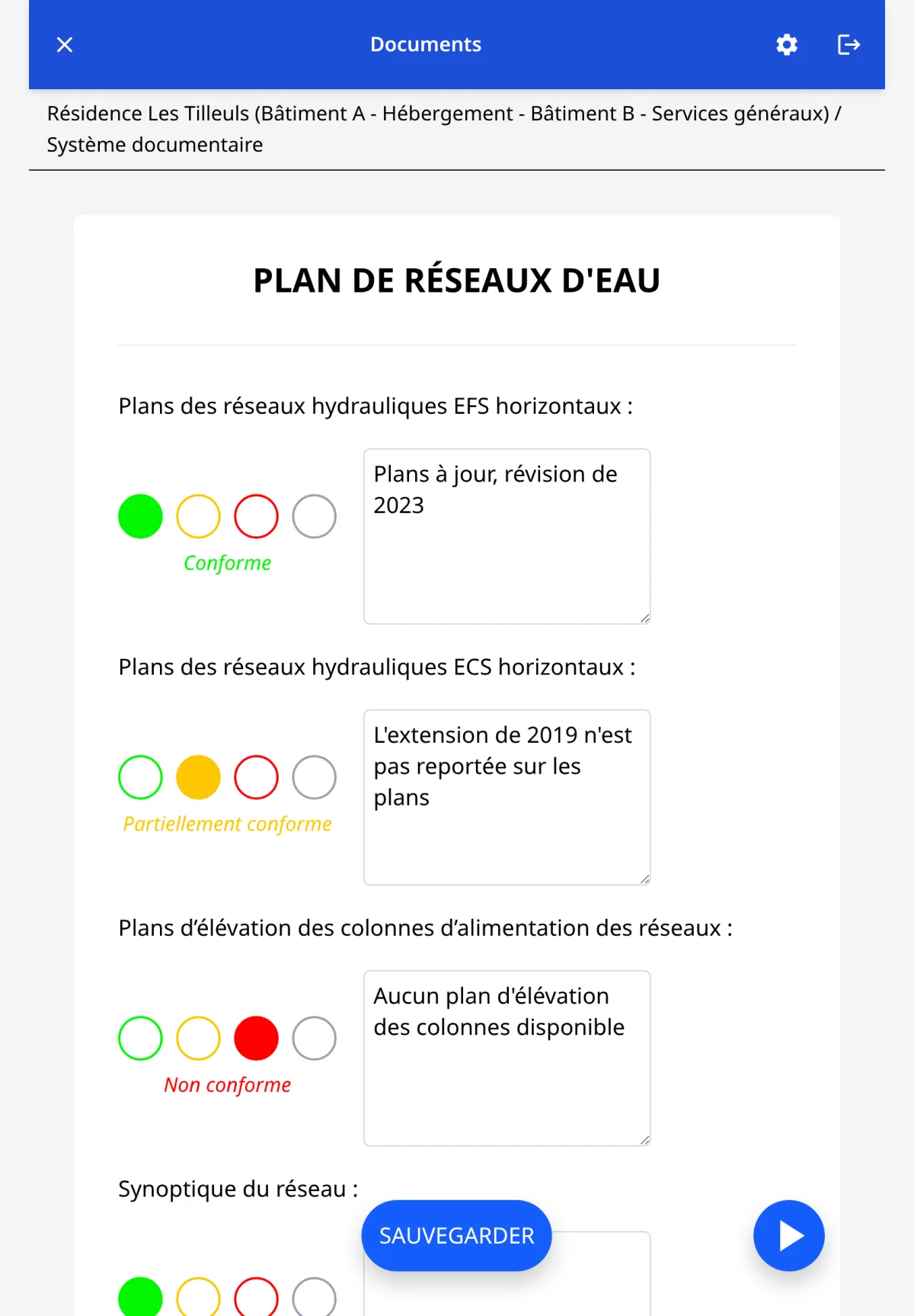
Chaque production a son système documentaire, en six rubriques :
- Plan des réseaux d'eau, Dimensionnement des réseaux et rapport d'équilibrage, Autres documents complémentaires : pour chaque document attendu, choisissez son état parmi les quatre pastilles Conforme (verte), Partiellement conforme (jaune), Non conforme (rouge) et Non applicable (grise), puis ajoutez si besoin des Commentaires ;
- Audits / diagnostics / expertises des réseaux intérieurs et Liste des documents consultés / fournis : le bouton Ajouter un document ajoute une ligne Document et Date ;
- Opérations de rénovation / modification réalisées sur le réseau : le bouton Ajouter une opération ajoute une ligne Opération et Date.
L'icône de corbeille d'une ligne la supprime après confirmation.
Cloner le système documentaire
Quand le rapport compte plusieurs productions, le bloc Système documentaire déplié propose le bouton Cloner. Il recopie tout le système documentaire d'une autre production (documents, audits, opérations, documents consultés) :
- Touchez Cloner.
- Choisissez la production source dans la liste.
- Touchez Cloner pour confirmer.
[!WARNING] Le clonage écrase le système documentaire de la production cible : les données remplacées sont perdues.
Thèmes et points de contrôle
Ouvrir un groupe
Un thème déplié liste ses groupes, par exemple Compteur, Dispositif anti-pollution et Filtre pour la panoplie de comptage d'eau. Touchez un groupe pour saisir ses points de contrôle.
L'écran d'un groupe affiche :
- en haut, le chemin production > thème > groupe et l'heure du dernier enregistrement local ;
- la liste des points de contrôle du groupe ;
- en bas, le compteur Groupe 2 / 5, les flèches pour passer au groupe précédent ou suivant du thème, et le bouton Sauvegarder qui revient à l'écran Thèmes.
Répondre à un point de contrôle
Selon la question, la réponse se donne par un choix (par exemple Oui ou Non), un texte, un nombre ou une date. Touchez de nouveau un choix pour le désélectionner.
Pour les points de contrôle soumis à évaluation, trois pastilles donnent la conformité : Conforme (verte), Non applicable (grise), Non conforme (rouge). Le libellé du choix s'affiche à côté des pastilles. Un point Non applicable n'attend ni réponse ni danger.
Certaines informations descriptives (fabricant, modèle...) portent une case Non applicable quand elles n'existent pas sur l'installation.
Les questions Commentaires généraux ouvrent une grande zone de texte pour l'état général du groupe.
Pour la question Type de réseaux d'eau (non EDCH), l'écran rappelle la définition des réseaux RT1e à RT5.
Un point de contrôle est compté comme incomplet tant qu'il manque sa réponse, sa conformité ou une information de l'un de ses dangers.
Déclarer un danger
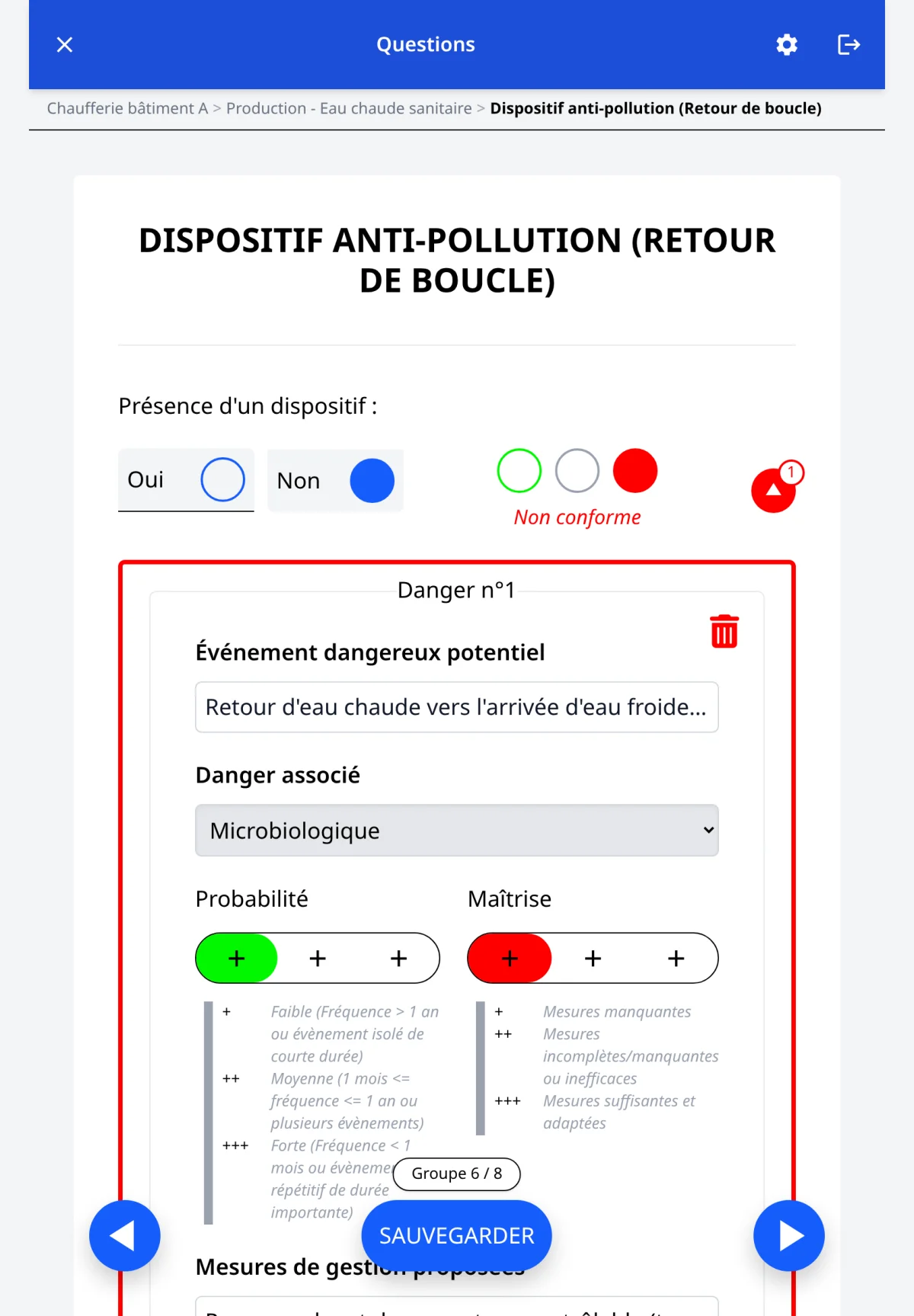
À droite d'un point de contrôle, le bouton rond rouge à flèche ouvre ses dangers. Le nombre de dangers déclarés s'affiche sur ce bouton.
- Touchez Déclarer un nouveau danger : un bloc Danger n°1 s'ajoute.
- Renseignez :
- Événement dangereux potentiel ;
- Danger associé : Organoleptique, Chimique (Référence), Chimique (Limite), Microbiologique ou Physique. La gravité en découle automatiquement ;
- Probabilité, sur trois niveaux : Faible (+), Moyenne (++), Forte (+++). Leur définition s'affiche sous la jauge ;
- Maîtrise, sur trois niveaux : Mesures manquantes (+), Mesures incomplètes/manquantes ou inefficaces (++), Mesures suffisantes et adaptées (+++) ;
- Mesures de gestion proposées ;
- Commentaire, facultatif.
- Touchez de nouveau un niveau de la jauge pour l'effacer.
L'icône de corbeille rouge du bloc supprime le danger après confirmation.
Ajouter des photos
Les photos se prennent dans le bloc d'un danger :
- Touchez le bouton rond à l'appareil photo : l'appareil photo de la tablette s'ouvre, ou le choix d'une image.
- La photo s'affiche dans le bloc. Touchez-la pour l'agrandir.
- Saisissez sa Description.
Sous chaque photo, une pastille indique En attente d'envoi (photo conservée sur l'appareil) ou Envoyée (photo enregistrée dans Dolibarr). Les photos partent avec le rapport quand vous touchez Sauvegarder le rapport. L'icône de corbeille d'une photo la retire après confirmation.
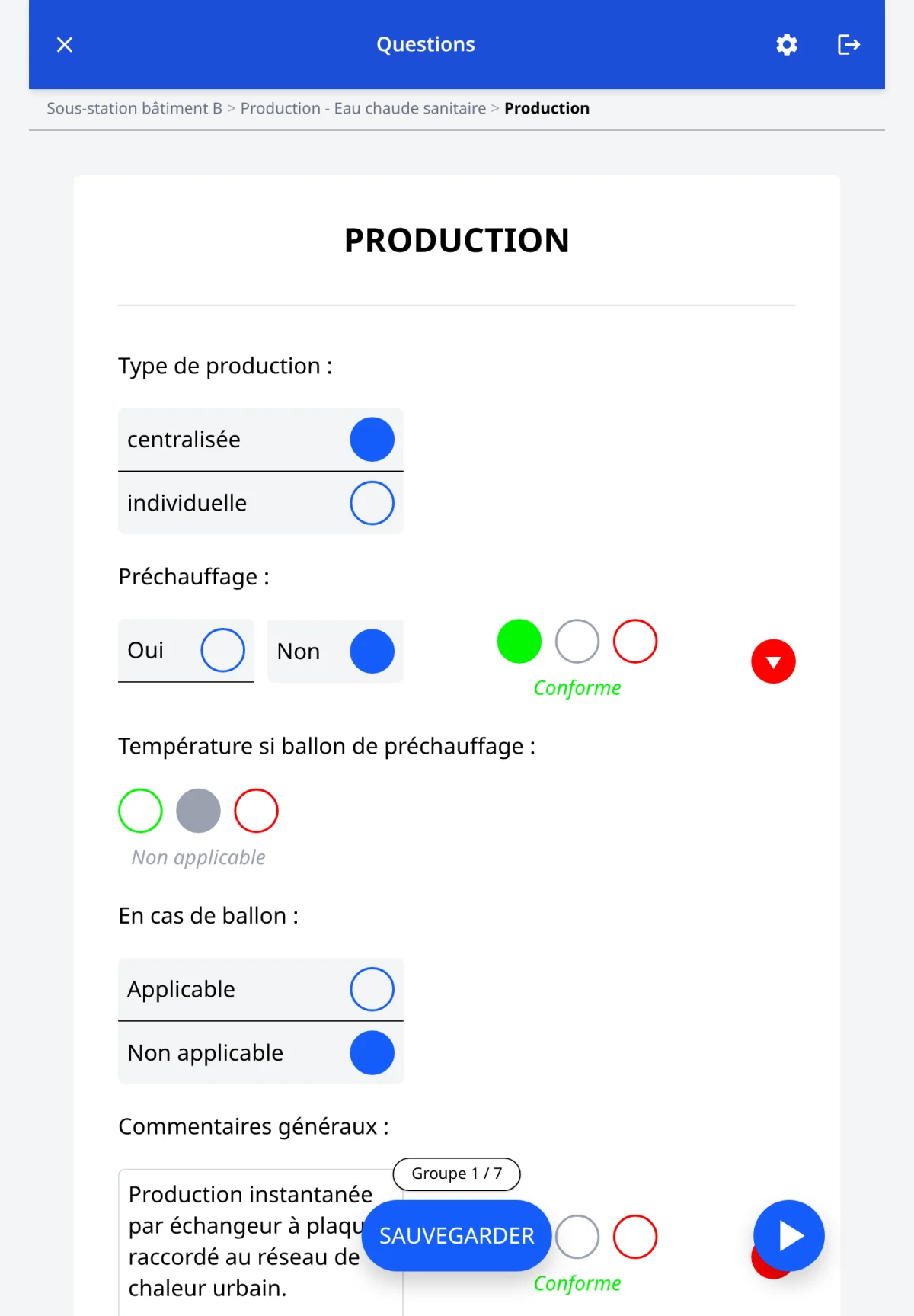
Le bloc "En cas de ballon"
Dans le groupe Production du thème Production - Eau chaude sanitaire, la question En cas de ballon commande les questions propres au ballon de stockage (revêtement interne, volume, accessibilité, soupape de sécurité, dégazeur, purge fond de ballon, maintien en température...).
- Répondez Applicable quand la production a un ballon : les questions du ballon restent affichées.
- Répondez Non applicable quand il n'y a pas de ballon : les questions du ballon disparaissent de l'écran, du décompte des points incomplets et du rapport.
Les réponses déjà saisies sur le ballon sont conservées : elles réapparaissent si vous revenez à Applicable.
Actions sur les thèmes
Non applicable
La case Non applicable d'un thème le déclare sans objet pour le site, par exemple Adoucisseur quand il n'y en a pas. Ses groupes disparaissent de l'écran, la ligne du thème affiche Non applicable et la grille d'analyse du rapport n'imprime que le titre du thème suivi de la mention Non applicable. Décochez la case pour revenir à la saisie : les données déjà saisies sont conservées.
Associer un thème à une autre production
Quand deux productions partagent le même équipement (par exemple la même panoplie de comptage d'eau), associez leurs thèmes pour ne saisir les points de contrôle qu'une fois. Le bouton Associer est proposé sur les thèmes de la deuxième production et des suivantes.
- Touchez Associer. La fenêtre rappelle le rôle du bouton.
- Choisissez la production à laquelle associer le thème.
- Touchez Associer, puis Confirmer dans la fenêtre Confirmation.
Le thème affiche Associé et le message Ce groupe est actuellement associé à celui de suivi du nom de la production. Ses groupes ne sont plus à saisir. Le bouton Annuler l'association rend le thème indépendant : aucune donnée n'est perdue.
Cloner un thème depuis une autre production
Le bouton Cloner d'un thème recopie les groupes du même thème d'une autre production, pour ne pas partir de données vierges.
- Touchez Cloner.
- Choisissez la production source dans la liste.
- Touchez Cloner pour confirmer.
[!WARNING] Le clonage écrase les données du thème cible : elles sont perdues. Clonez de préférence un thème complet à 100 % qui ne sera plus modifié.
Ajouter un bloc (anti-pollution, équipements)
Certains groupes peuvent exister plusieurs fois sur une même production, par exemple plusieurs dispositifs anti-pollution (arrivée d'eau froide, retour de boucle) :
- Équipements dans Panoplie de comptage d'eau ;
- Dispositif anti-pollution et Équipements dans Production - Eau chaude sanitaire.
Sous ces groupes, le bouton Ajouter un autre bloc suivi du nom du groupe (par exemple Ajouter un autre bloc "Dispositif anti-pollution") ajoute une copie vierge juste après l'original.
- Touchez le bouton d'ajout.
- Saisissez le Nom de ce bloc (par exemple
Retour de boucle) : il s'affiche entre parenthèses après le nom du groupe, dans l'application et dans le rapport. - Saisissez ses points de contrôle comme pour tout groupe.
Seuls les blocs ajoutés peuvent être supprimés : touchez l'icône de corbeille à droite de leur nom, puis Supprimer pour confirmer.
Ajouter un point d'usage EDCH
Le bouton Ajouter un point d'usage EDCH, sous les thèmes obligatoires, ajoute un thème optionnel Point d'usages EDCH pour un point de puisage à contrôler (une chambre, une cuisine...). Ses groupes sont Robinetterie, Équipement spécifique raccordé au réseau et Dispositif anti-pollution.
Saisissez son Nom descriptif (par exemple Chambre 19) : il remplace la mention Nom descriptif indéfini et distingue les points d'usage dans le rapport. Ajoutez autant de points d'usage que nécessaire : chaque nouveau point se place après le précédent.
Ajouter un changement de type de réseau
Le bouton Changement de type de réseaux d'eau, tout en bas de l'écran, ajoute un thème optionnel Changement de type de réseaux d'eau vers RT1e, RT2, RT3, RT4, RT5 (sanitaire, technique primaire, incendie, arrosage, industriel). Ses groupes sont Changement de type de réseaux d'eau (non EDCH) et Dispositif anti-pollution. Donnez-lui aussi un Nom descriptif.
Supprimer un thème optionnel
L'icône de corbeille jaune en haut à droite d'un point d'usage EDCH ou d'un changement de type de réseau le supprime, après confirmation dans la fenêtre Action irréversible.