Configuration
La configuration se fait à trois endroits :
- les pages d'administration du module, réservées aux administrateurs Dolibarr ;
- la fiche de chaque utilisateur technicien (droits et mini CV) ;
- la fiche de chaque projet
ADR-...(réalisateur, certificat, pied de page).
Pages d'administration du module
Ouvrez Accueil > Configuration > Modules/Applications, recherchez Analyse des risques et cliquez sur son icône de configuration. Les pages sont regroupées en quatre onglets : Paramètres, Certificats QB24, Correctifs et À propos.
Onglet Paramètres
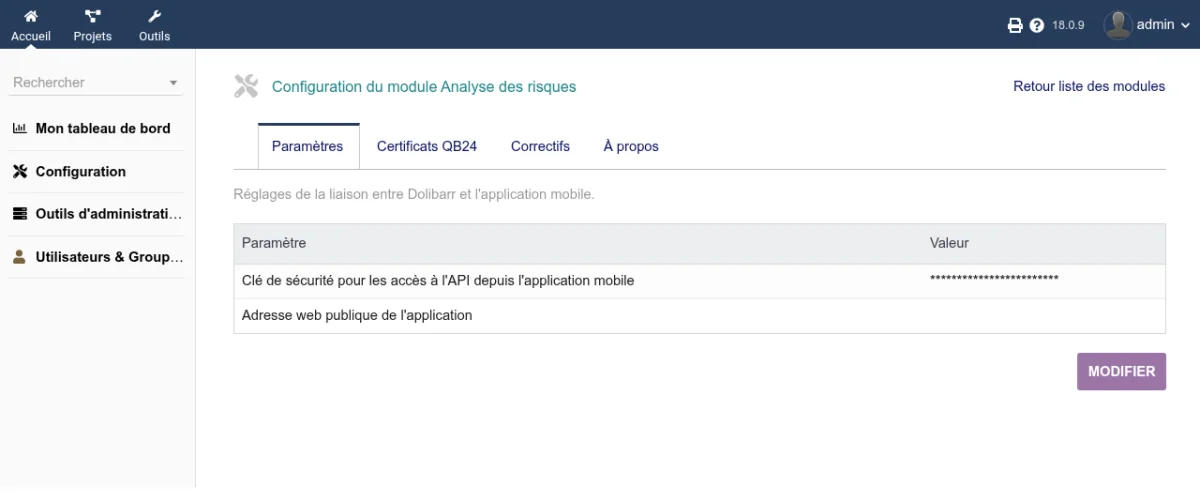
Cet onglet porte deux réglages. Cliquez sur Modifier pour les changer.
| Paramètre | Rôle | Valeur recommandée |
|---|---|---|
| Clé de sécurité pour les accès à l'API depuis l'application mobile | Clé qui protège les connexions de l'application de terrain. Elle est générée automatiquement à l'activation du module. | Conservez la valeur générée. |
| Adresse web publique de l'application | Adresse de l'application de terrain sur votre serveur, à communiquer aux techniciens. | L'adresse complète de l'application, par exemple https://dolibarr.example.com/custom/analysedesrisques/pwa/. |
[!WARNING] Changer la clé de sécurité oblige tous les techniciens à se reconnecter à l'application. Ne la modifiez qu'en cas de besoin, par exemple si elle a été divulguée.
Onglet Certificats QB24
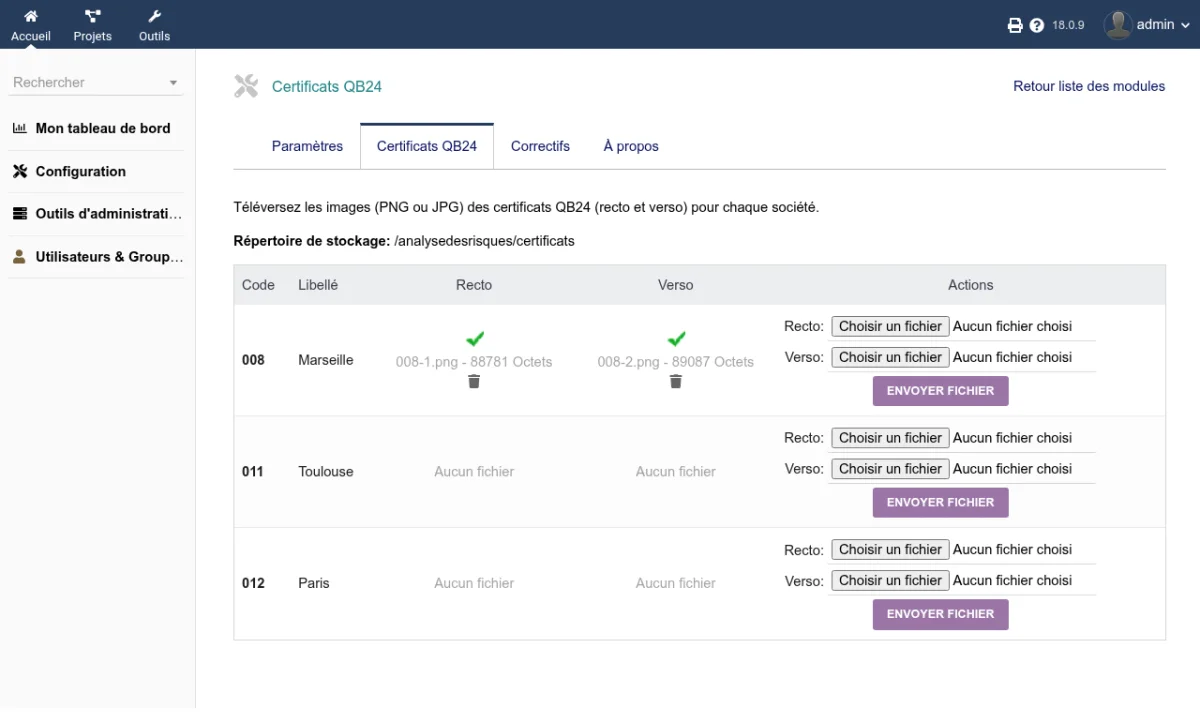
Cet onglet reçoit les images des certificats QB24 de votre société, imprimées dans l'annexe 7 du rapport. Le tableau présente une ligne par numéro de certificat : 008 (Marseille), 011 (Toulouse) et 012 (Paris).
Pour chaque numéro :
- Choisissez l'image du Recto et, si besoin, celle du Verso.
- Cliquez sur Envoyer fichier.
- La colonne Recto ou Verso affiche alors une coche, le nom du fichier et sa taille.
Les images acceptées sont au format PNG ou JPG, 5 Mo au plus. Une nouvelle image remplace la précédente. L'icône de corbeille supprime une image après confirmation.
Le certificat imprimé dans un rapport est celui du numéro choisi dans le champ Numéro de certificat QB24 du projet. Si l'image manque, l'annexe 7 indique que le certificat n'est pas disponible.
Onglet Correctifs
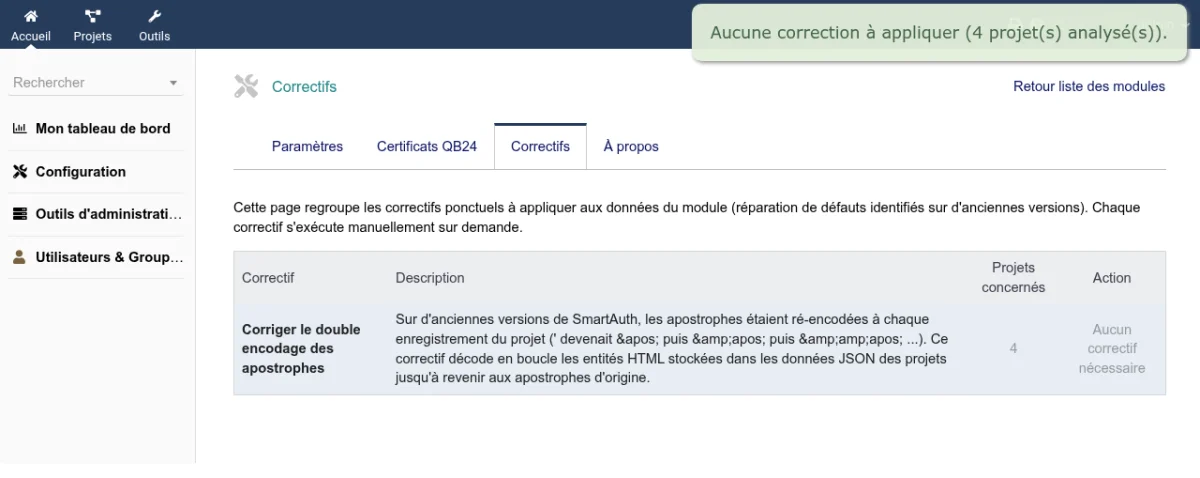
Cet onglet regroupe les corrections ponctuelles des données des rapports. Chaque correctif se lance à la demande :
- Cliquez sur Analyser : la page indique le nombre de projets concernés sur le nombre de projets analysés.
- Si des projets sont concernés, vérifiez la liste puis cliquez sur Appliquer et confirmez.
Le correctif disponible, Corriger le double encodage des apostrophes, répare les rapports dont les apostrophes ont été abîmées par d'anciennes versions de SmartAuth (une apostrophe devenue ' ou '). Lorsque rien n'est à corriger, la page affiche Aucun correctif nécessaire.
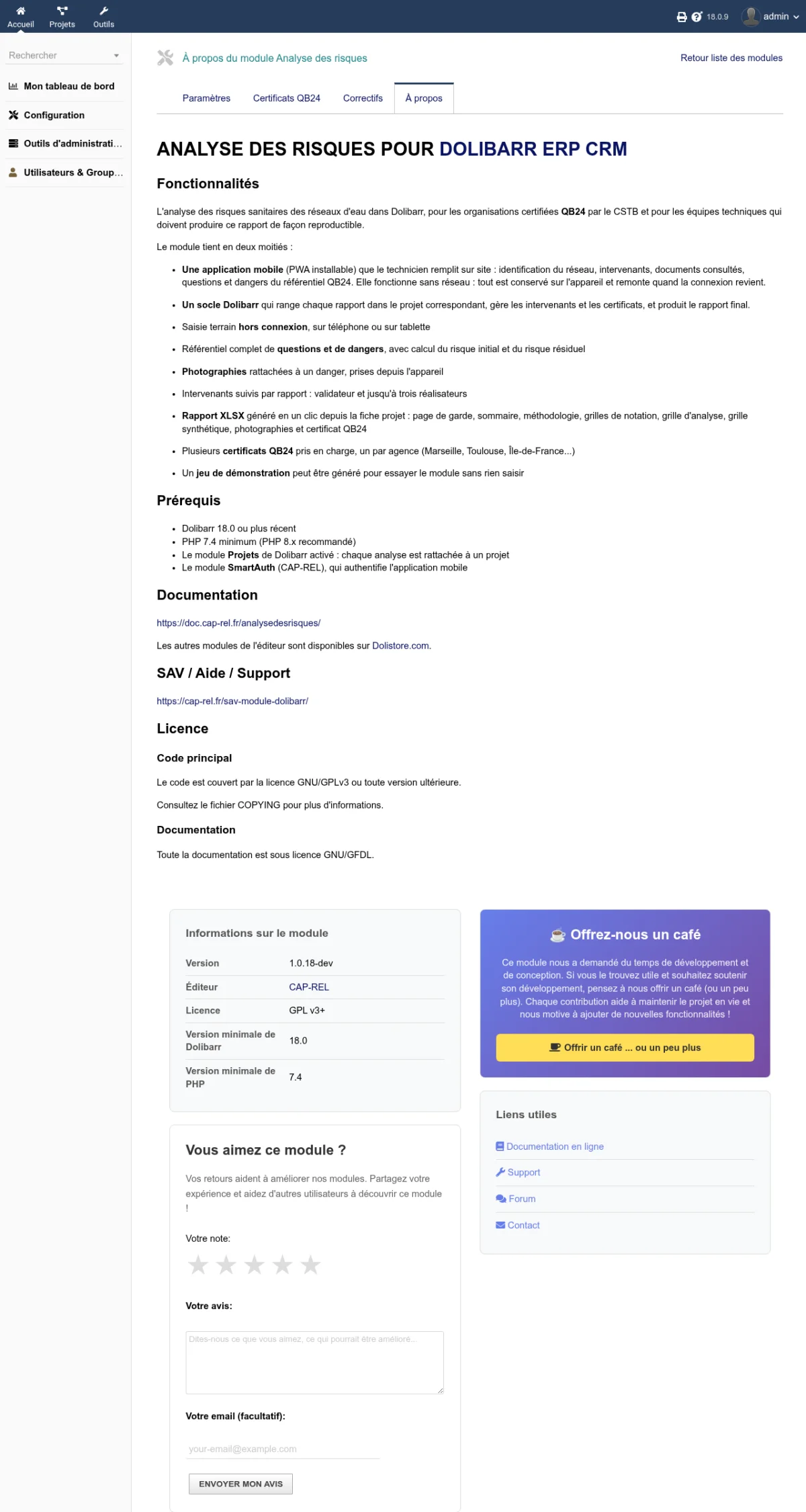
Onglet À propos
Cet onglet affiche :
- les informations du module : version, éditeur, licence, versions minimales de Dolibarr et de PHP ;
- le formulaire Vous aimez ce module ? : choisissez une note de 1 à 5 étoiles, ajoutez votre avis et, si vous le souhaitez, votre email, puis cliquez sur Envoyer mon avis ;
- des liens utiles : documentation en ligne, support, forum et contact ;
- l'historique des versions du module.
Page Configuration du menu Projets
Le menu Projets > Analyse des risques > Configuration ouvre une page d'aide, Configuration de l'analyse des risques, accessible à tous les utilisateurs qui peuvent lire les projets. Elle rappelle trois réglages :
- Choisir le mini CV du technicien : où saisir le mini CV et comment il est repris dans le rapport ;
- Changer les adresses : d'où viennent les adresses du site audité, du propriétaire et du pied de page ;
- Changer les certificats QB24 : un lien vers l'onglet Certificats QB24 de la configuration du module.
<a id="configuration-droits"></a>
Droits des techniciens
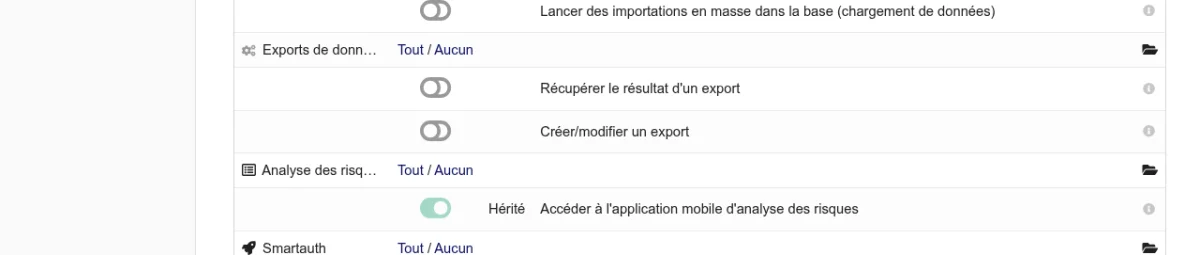
Pour utiliser l'application de terrain, un utilisateur Dolibarr a besoin de trois droits, à cocher dans l'onglet Permissions de sa fiche utilisateur ou de son groupe :
| Module | Droit | Utilité |
|---|---|---|
| Analyse des risques | Accéder à l'application mobile d'analyse des risques | Se connecter à l'application et y travailler. |
| Projets | Lire les projets et les tâches | Voir la liste des rapports et les ouvrir. |
| Projets | Créer/modifier des projets | Créer un rapport, le cloner et l'enregistrer. |
Sans le droit de lecture de tous les projets, un technicien ne voit que les projets partagés et ceux dont il est contact. Les rapports créés depuis l'application sont des projets partagés : ils sont visibles de tous les techniciens qui ont les droits ci-dessus.
[!TIP] Donnez ces droits à un groupe d'utilisateurs, par exemple Techniciens, puis ajoutez-y chaque technicien.
Mini CV du technicien
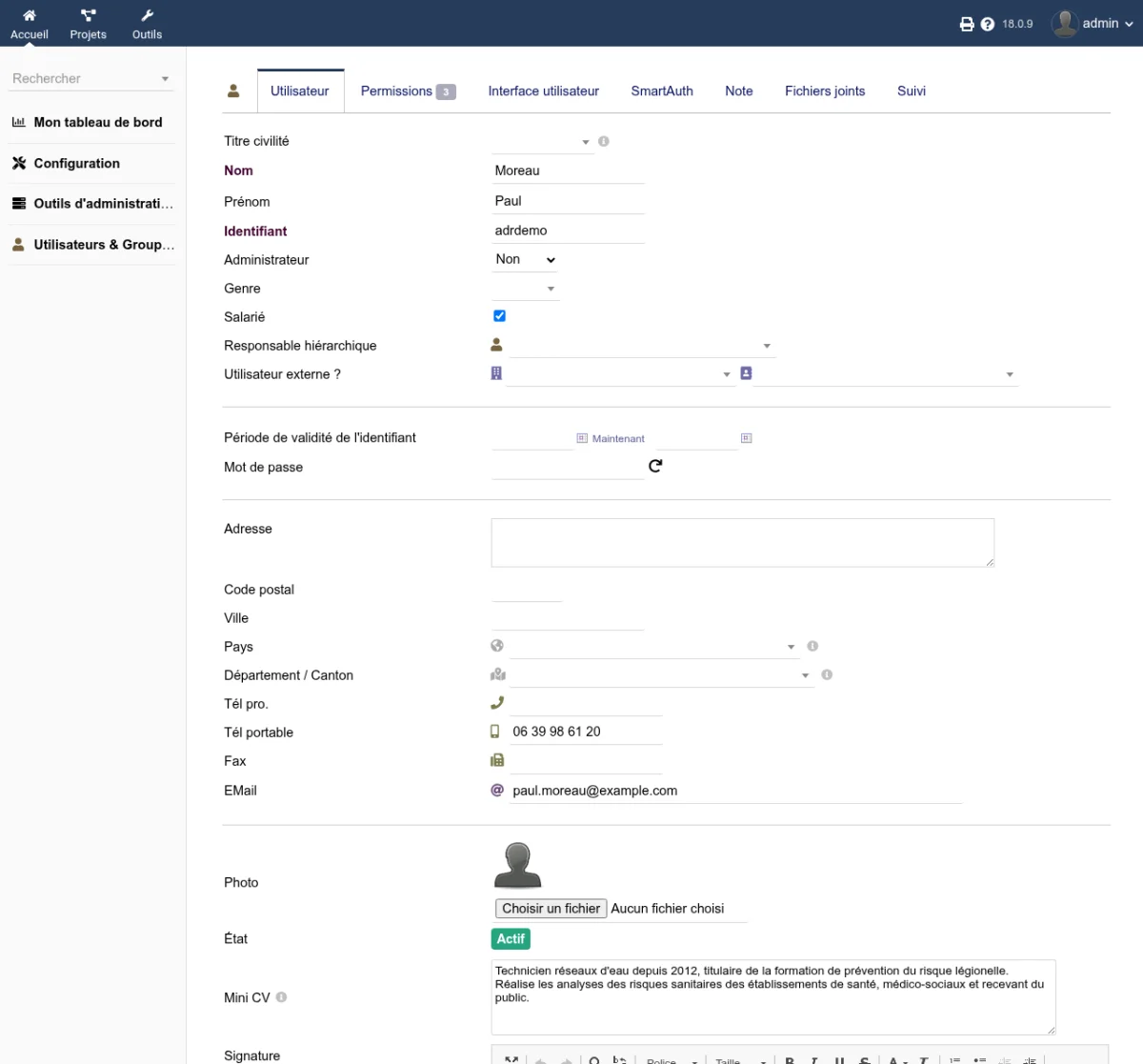
Le rapport imprime le mini CV du réalisateur du projet dans l'annexe 1 (Identification des intervenants). Le champ Mini CV est ajouté à chaque fiche utilisateur à l'activation du module.
- Ouvrez Accueil > Utilisateurs & Groupes et la fiche du technicien.
- Cliquez sur Modifier.
- Renseignez le champ Mini CV (formation, expérience, habilitations).
- Cliquez sur Enregistrer.
<a id="configuration-champs-projet"></a>
Champs du projet
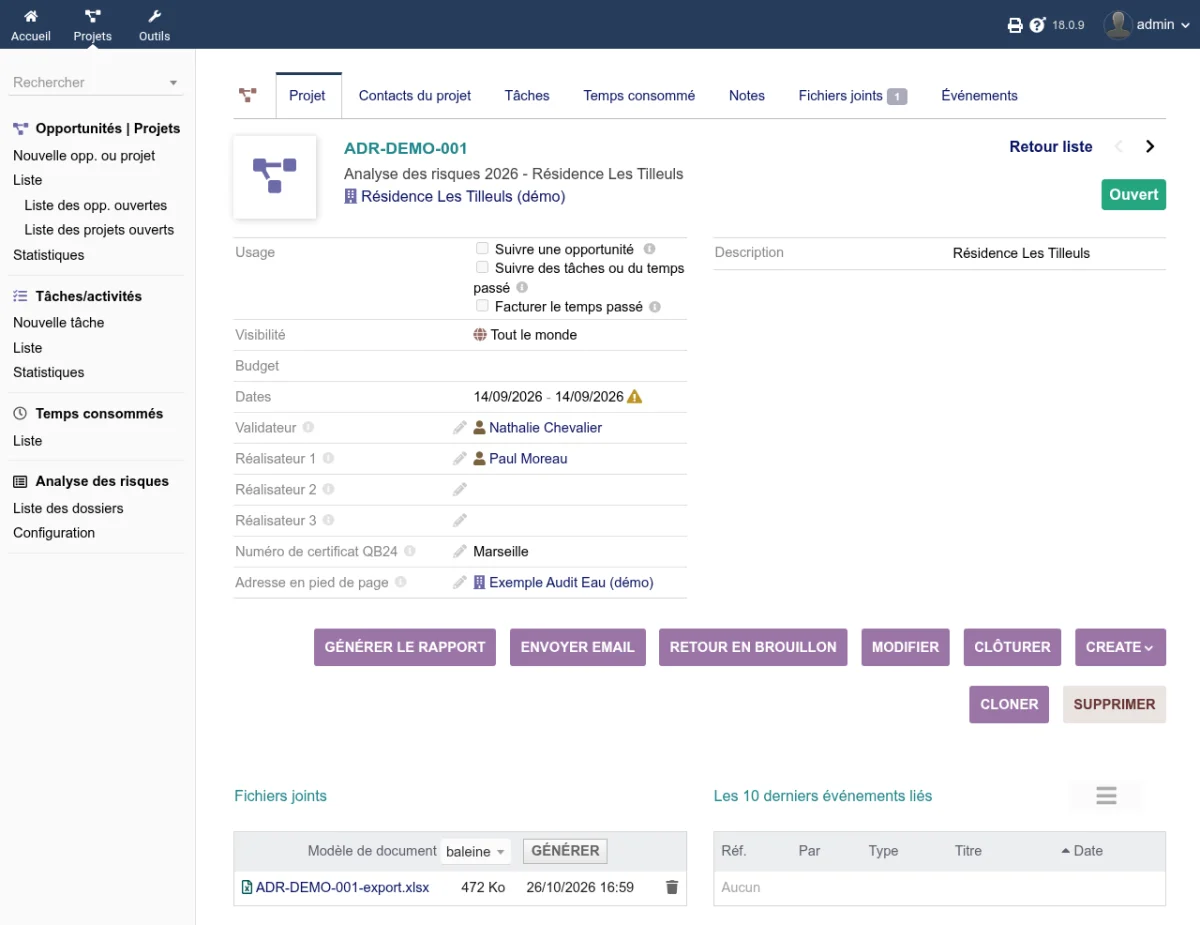
Le module ajoute ces champs à la fiche de chaque projet :
| Champ | Rôle |
|---|---|
| Réalisateur 1 | Technicien qui a réalisé l'étude. Son nom figure sur la page de garde et son mini CV dans l'annexe 1. Obligatoire pour générer le rapport. |
| Réalisateur 2, Réalisateur 3 | Techniciens supplémentaires, pour le suivi dans Dolibarr. |
| Validateur | Personne qui valide l'analyse, pour le suivi dans Dolibarr. |
| Numéro de certificat QB24 | Certificat de l'agence : 008 Marseille, 011 Toulouse ou 012 Paris. Il choisit le bandeau des pages et le certificat de l'annexe 7. Obligatoire pour générer le rapport. |
| Adresse en pied de page | Tiers dont le nom et les coordonnées figurent en pied de chaque page du rapport. La liste propose les tiers dont le nom contient AUDIT. Sans valeur, le pied de page reprend les coordonnées de votre société (Accueil > Configuration > Société/Organisation). |
| json | Contenu du rapport saisi dans l'application. Il est rempli par l'application : ne le modifiez pas à la main. |
Ces champs se renseignent depuis la fiche du projet, bouton Modifier. L'application de terrain ne les remplit pas : complétez au moins Réalisateur 1 et Numéro de certificat QB24 avant de générer le rapport.
Le tiers du projet est aussi utilisé : son logo figure sur la page de garde du rapport, à côté du site de l'intervention, et son adresse remplace le site s'il n'a pas été saisi. Associez le projet au client depuis sa fiche Dolibarr.
Données de démonstration
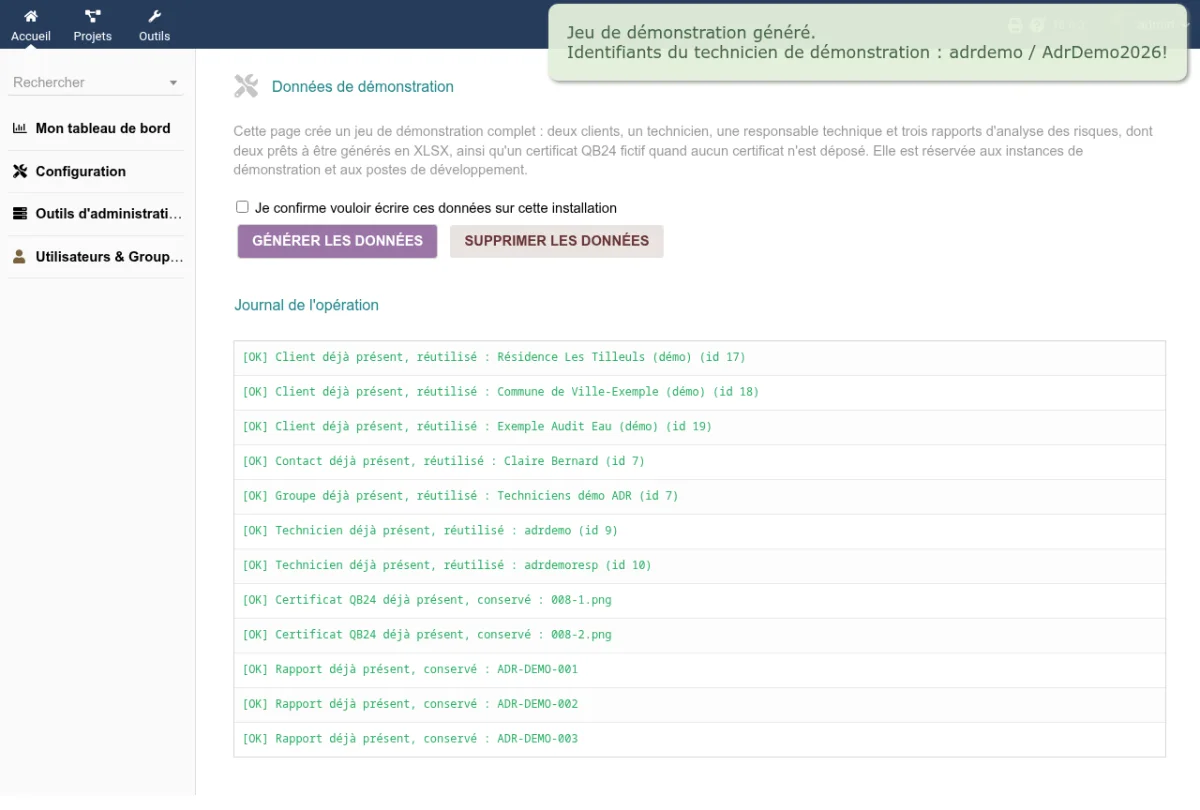
La page Données de démonstration crée un jeu complet pour découvrir le module sans saisir de données : un client, un groupe de techniciens, un technicien adrdemo et trois rapports ADR-DEMO-001 à ADR-DEMO-003, dont deux prêts à être générés en XLSX.
Elle est réservée aux administrateurs et aux instances de démonstration. Elle n'a pas d'onglet : ouvrez-la à l'adresse admin/demo.php du module. Sur une installation ordinaire, Dolibarr refuse l'opération avec le message La génération de données de démonstration est réservée aux instances de démonstration.
- Cochez Je confirme vouloir écrire ces données sur cette installation.
- Cliquez sur Générer les données. Le journal de l'opération s'affiche, avec les identifiants du technicien de démonstration.
- Pour tout retirer, cochez la case puis cliquez sur Supprimer les données.
[!CAUTION] N'utilisez pas cette page sur une installation de production : elle crée des tiers, un utilisateur et des projets.