Dossier photo
Le dossier photo est le mode de saisie destiné au relevé de chantier. Vous photographiez ce que vous voyez, vous posez des marqueurs sur l'image aux endroits qui vous intéressent, et le chiffrage se construit à partir de ces marqueurs.
C'est la démarche inverse du formulaire classique : au lieu de saisir des lignes puis d'illustrer avec des photos, vous partez de la photo et chaque marqueur devient une ligne de l'offre.
Ouvrir la liste des dossiers
Depuis l'écran d'accueil, appuyez sur Dossier photo. La page liste tous vos dossiers, du plus récemment modifié au plus ancien.
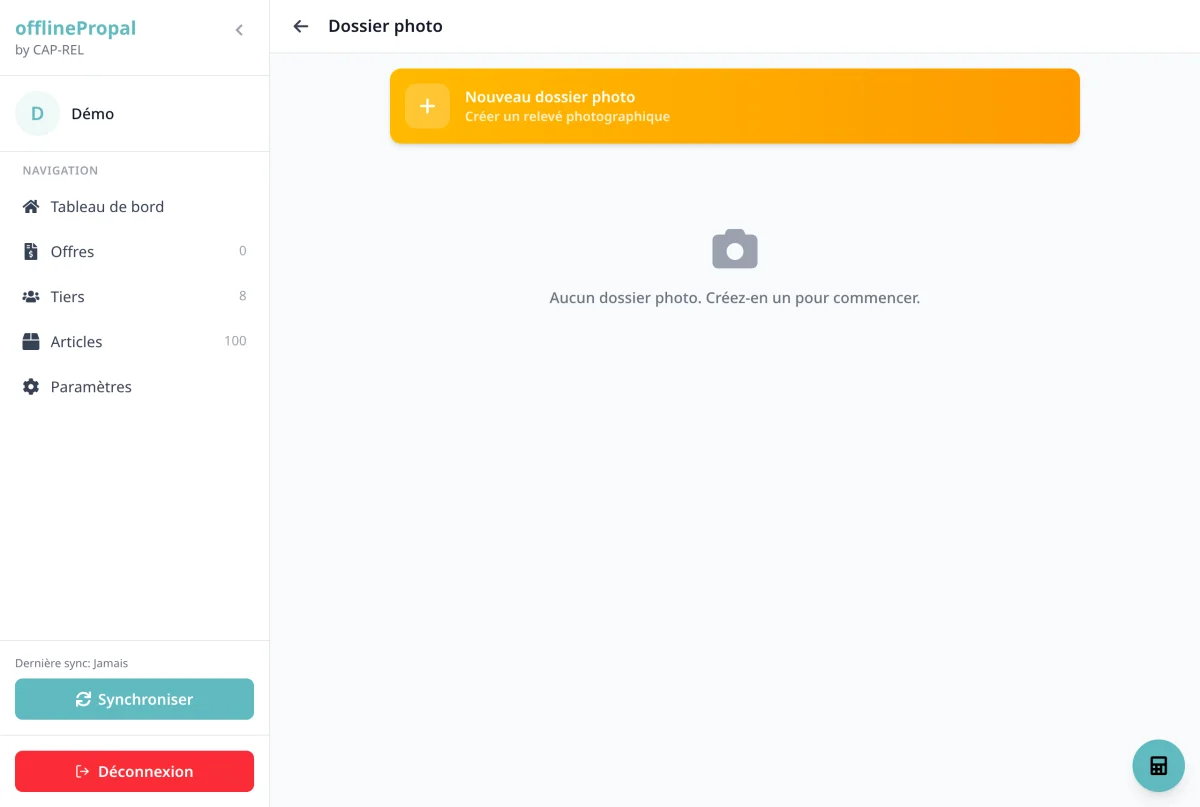
Chaque dossier affiche :
- La vignette de sa première photo
- Sa référence, ou un badge Brouillon tant qu'il n'a pas été enregistré
- Le client, s'il est déjà renseigné
- Le nombre de photos et le nombre de marqueurs posés
- La date de dernière modification
Appuyez sur un dossier pour l'ouvrir.
Créer un dossier
Appuyez sur Nouveau dossier photo. Le dossier est créé immédiatement au statut brouillon, avec la date du jour et une validité de 30 jours, et l'album s'ouvre.
Vous n'avez pas à choisir le client ni à remplir quoi que ce soit pour commencer : renseignez-les plus tard, depuis le formulaire complet.
Note : Un dossier ouvert puis quitté sans aucune photo, aucun marqueur, aucun client ni aucune note est supprimé automatiquement. Aucun brouillon vide ne s'accumule dans votre liste.
L'album du dossier
L'album présente toutes les photos du dossier sous forme de grille.
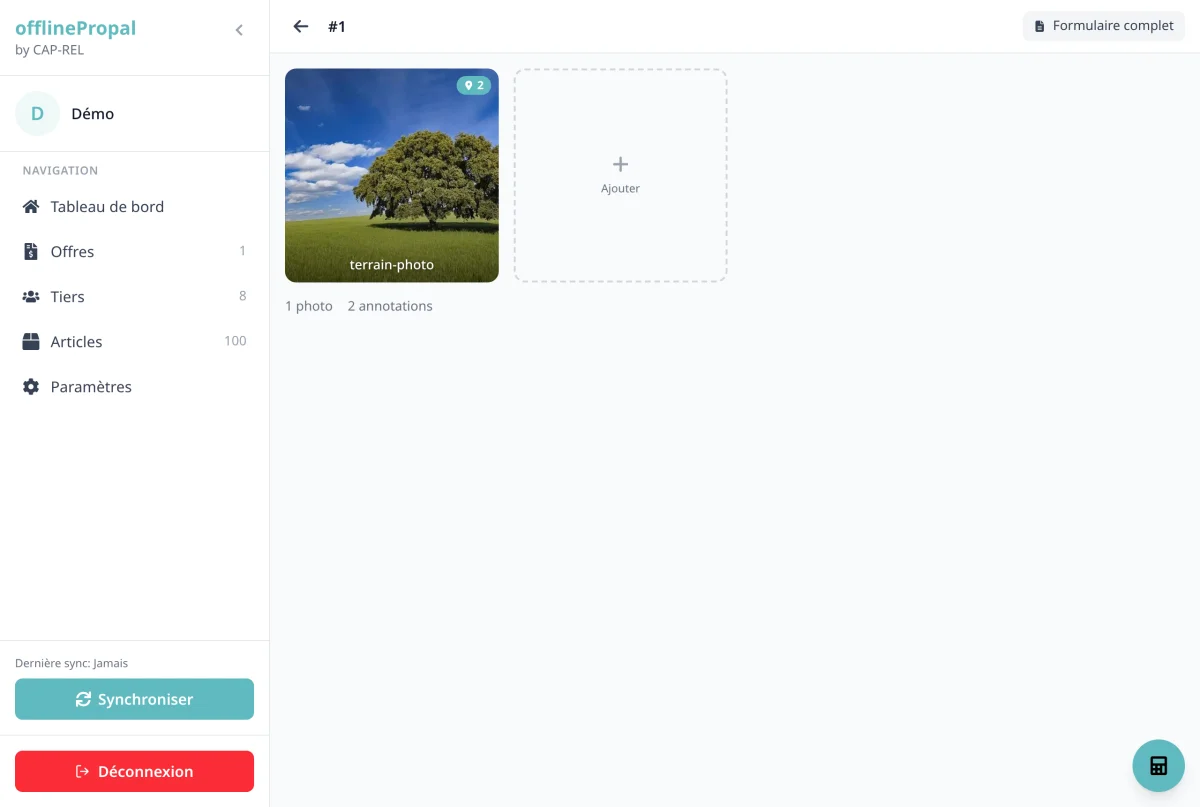
- Le badge en haut à droite d'une vignette indique le nombre de marqueurs posés sur cette photo
- L'icône corbeille en haut à gauche supprime la photo, ainsi que tous ses marqueurs
- La tuile Ajouter en fin de grille déclenche une nouvelle prise de vue
- Le compteur en bas de page totalise les photos et les marqueurs du dossier
Le bouton Formulaire complet, en haut à droite, bascule vers la saisie détaillée (client, conditions commerciales, lignes, notes) sans quitter le dossier en cours.
Ajouter une photo
Appuyez sur Ajouter. L'appareil photo s'ouvre directement. Une fois la photo prise, elle est compressée puis enregistrée sur l'appareil, et l'éditeur s'ouvre pour que vous posiez vos marqueurs dans la foulée.
Les photos restent sur votre appareil jusqu'à la synchronisation. Elles fonctionnent donc sans aucune connexion.
Poser des marqueurs
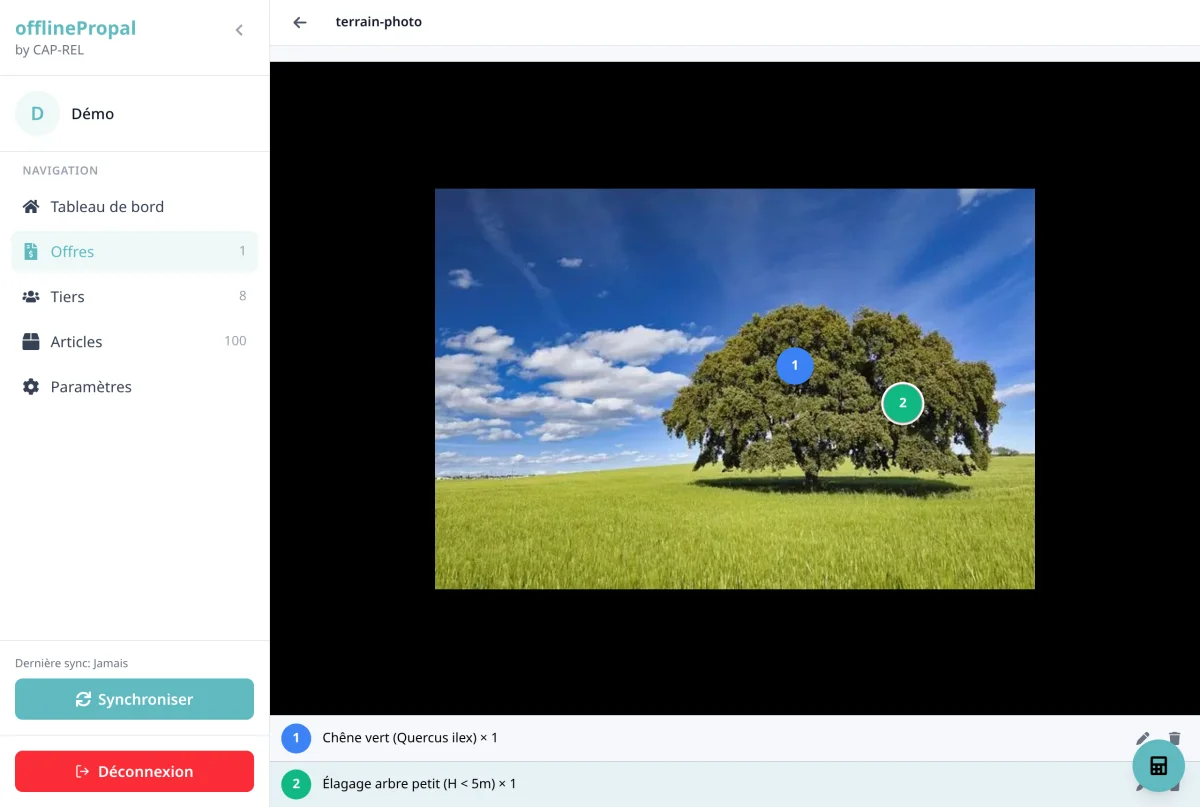
L'éditeur affiche la photo en plein écran. Appuyez sur l'image à l'endroit voulu pour y poser un marqueur.
Se déplacer dans l'image
- Zoom : pincez à deux doigts, ou utilisez la molette sur ordinateur
- Déplacement : faites glisser l'image une fois zoomée
- Réinitialiser le zoom : le bouton dédié rétablit l'affichage d'origine
Types de marqueurs
| Type | Usage |
|---|---|
| Produit | Rattache un article du catalogue au point désigné, avec sa quantité et sa remise |
| Service | Idem pour une prestation |
| Note | Texte libre, avec une icône et une couleur au choix |
| Sous-photo | Photo de détail rattachée à ce point de la photo principale |
Pour un marqueur produit ou service, sélectionnez l'article par catégorie ou par recherche, puis ajustez la quantité et la remise. Le prix est repris du catalogue synchronisé.
Important : Les marqueurs de type produit et service deviennent des lignes de l'offre lors de la transformation en devis dans Dolibarr. Poser un marqueur "fenêtre à remplacer" sur la façade photographiée revient donc à chiffrer cette fenêtre.
Sous-photos
Une sous-photo est une photo de détail rattachée à un point précis de la photo principale. Elle peut elle-même recevoir des marqueurs, y compris d'autres sous-photos.
Un fil d'Ariane en haut de l'écran affiche le chemin parcouru et permet de remonter d'un niveau.
Exemple : photo de la façade, marqueur sur une enseigne, sous-photo de l'enseigne, marqueur sur son système de fixation.
Modifier, déplacer, supprimer
La liste des marqueurs s'affiche sous l'image :
- Modifier : icône crayon sur la ligne du marqueur
- Supprimer : icône corbeille sur la ligne du marqueur
- Déplacer : maintenez le marqueur appuyé sur l'image (environ une seconde), puis faites-le glisser
Du relevé à l'offre
Une fois le relevé terminé :
- Depuis l'album, appuyez sur Formulaire complet
- Renseignez le client et les conditions commerciales
- Vérifiez les totaux, puis enregistrez
L'offre suit ensuite le cycle habituel : synchronisation puis transformation en devis depuis le backoffice. Consultez les pages Gérer ses offres et Synchronisation.
Côté Dolibarr, les photos et leurs marqueurs sont consultables dans la section Photos terrain de la fiche de l'offre, décrite dans la page Backoffice Dolibarr.
Bonnes pratiques
- Photographiez large puis détaillez : une vue d'ensemble, puis des sous-photos pour les points techniques
- Posez le marqueur pendant le rendez-vous : la position sur l'image vaut mieux qu'une note rédigée le soir
- Nommez vos photos : le libellé facilite la relecture au bureau, surtout sur un chantier de plusieurs dizaines de clichés
- Utilisez les notes pour ce qui n'est pas chiffrable : accès difficile, contrainte de délai, remarque du client