Mise à jour des données clients
FxPreFlight permet d'envoyer un lien sécurisé à vos clients dont les données sont incomplètes pour la facturation électronique. Le client remplit un formulaire, les données sont vérifiées, puis vous les validez avant qu'elles soient appliquées dans Dolibarr.
Prérequis
Avant d'utiliser cette fonctionnalité, vous devez :
- Activer la page publique dans la configuration du module (onglet Conformité)
- Disposer de la permission Envoyer des mails de conformité
Si la page publique n'est pas activée, un bandeau d'avertissement s'affiche en haut de la page avec un lien vers la configuration.
Flux général
1. Vous consultez la liste des clients non conformes
2. Vous sélectionnez les clients à contacter et envoyez un email
3. Le client reçoit un email avec un lien unique
4. Le client clique, voit ses champs à compléter, remplit et soumet
5. Le lien est invalidé (usage unique)
6. Les données sont placées dans un bac à sable
7. Vous validez ou rejetez chaque champ (depuis la fiche tiers ou la page dédiée)
8. Les champs acceptés sont écrits dans Dolibarr
9. Chaque action est tracée dans la piste d'audit
Étape 1 : Identifier les clients non conformes
Accédez à Outils > FXPreFlight > Conformité clients. La page affiche la liste de tous les clients ayant des factures sur la période sélectionnée et dont les données sont insuffisantes.
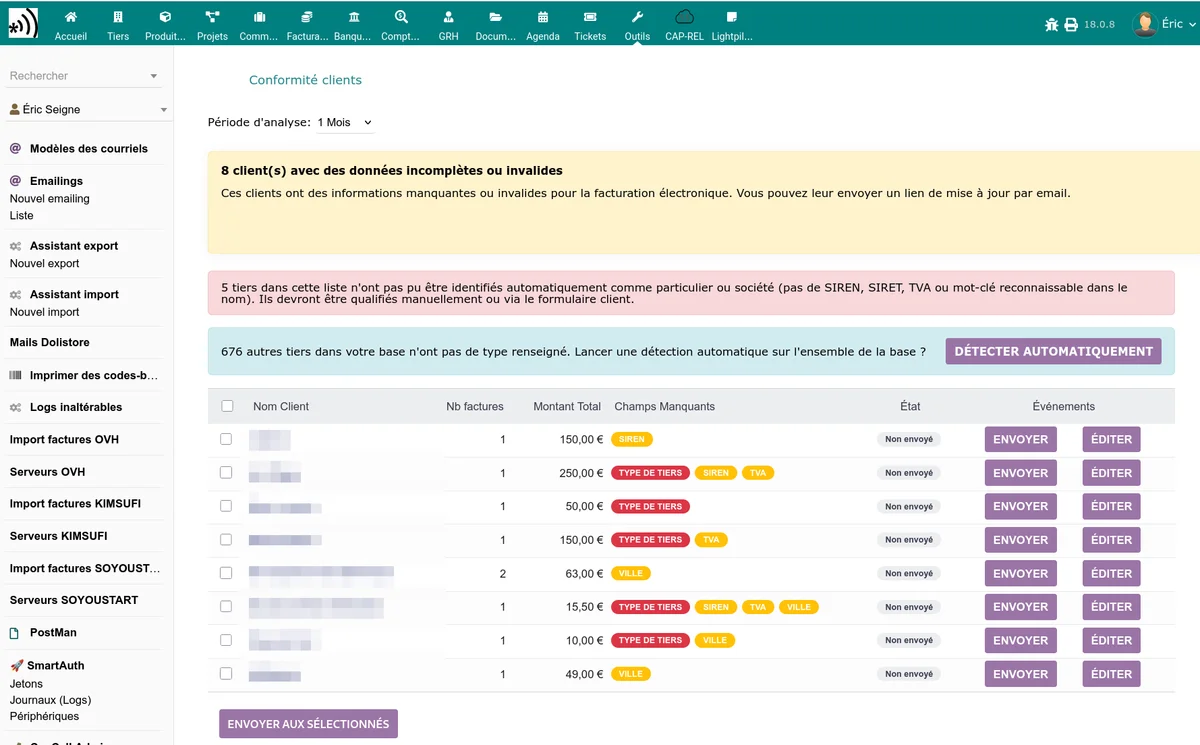
Pour chaque client, vous voyez :
- Nom du client : lien vers la fiche tiers
- Nombre de factures et montant HT sur la période
- Champs manquants : badges colorés indiquant les données à compléter
- Badge rouge : type de tiers inconnu (particulier ou société)
- Badges orange : SIREN, SIRET, TVA, adresse, email manquants
- Statut : état du lien envoyé (non envoyé, envoyé, en attente de validation, soumis)
- Actions : boutons Envoyer, Relancer ou Modifier
Le sélecteur de période en haut de page permet de restreindre l'analyse aux clients actifs sur 1, 3, 6, 12 ou 24 mois.
Détection automatique du type de tiers
Si des clients n'ont pas de type renseigné (particulier ou société), le module tente de le déduire automatiquement au chargement de la page à partir des données existantes :
- Présence d'un SIREN, SIRET ou numéro de TVA -> société
- Mots-clés dans le nom (SARL, SAS, EURL, ASSOCIATION, MAIRIE, etc.) -> société ou administration
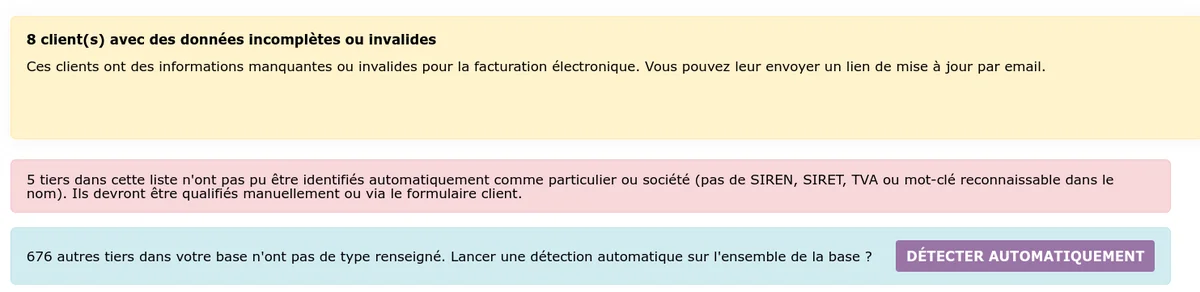
Si des tiers restent sans type après cette déduction, deux bandeaux s'affichent :
- Bandeau rouge : nombre de clients dans la liste dont le type n'a pas pu être déduit (information)
- Bandeau bleu : nombre total de tiers sans type dans la base, avec un bouton Détecter automatiquement pour lancer la déduction sur l'ensemble de la base
Étape 2 : Envoyer les emails
Envoi individuel
Cliquez sur le bouton Envoyer dans la colonne Actions du client concerné. Un email est envoyé à l'adresse email du client avec un lien sécurisé vers le formulaire de mise à jour.
Le statut du client passe alors à Envoyé.
Envoi en masse
- Cochez les clients à contacter dans la colonne de gauche (la case en en-tête sélectionne tout)
- Cliquez sur le bouton Envoyer aux sélectionnés en bas de la liste
Note : Seuls les clients ayant une adresse email peuvent recevoir un lien. Les clients sans email sont signalés par un badge rouge et leur case à cocher est désactivée.
Relances
Si un client n'a pas encore répondu et que son lien est toujours valide, le bouton Relancer apparaît à la place du bouton Envoyer. Le nombre de relances est limité au maximum configuré (3 par défaut).
Si le lien a expiré, un nouveau lien est automatiquement créé lors de la relance.

Étape 3 : Le formulaire côté client
Lorsque le client clique sur le lien reçu par email, il accède à une page publique qui ne nécessite aucun compte Dolibarr.
Par défaut, ce lien pointe vers votre Dolibarr. Si vous préférez que vos clients passent par un proxy inverse ou par un domaine dédié, renseignez le paramètre URL personnalisée de la page publique dans la configuration du module.
Choix du type de tiers
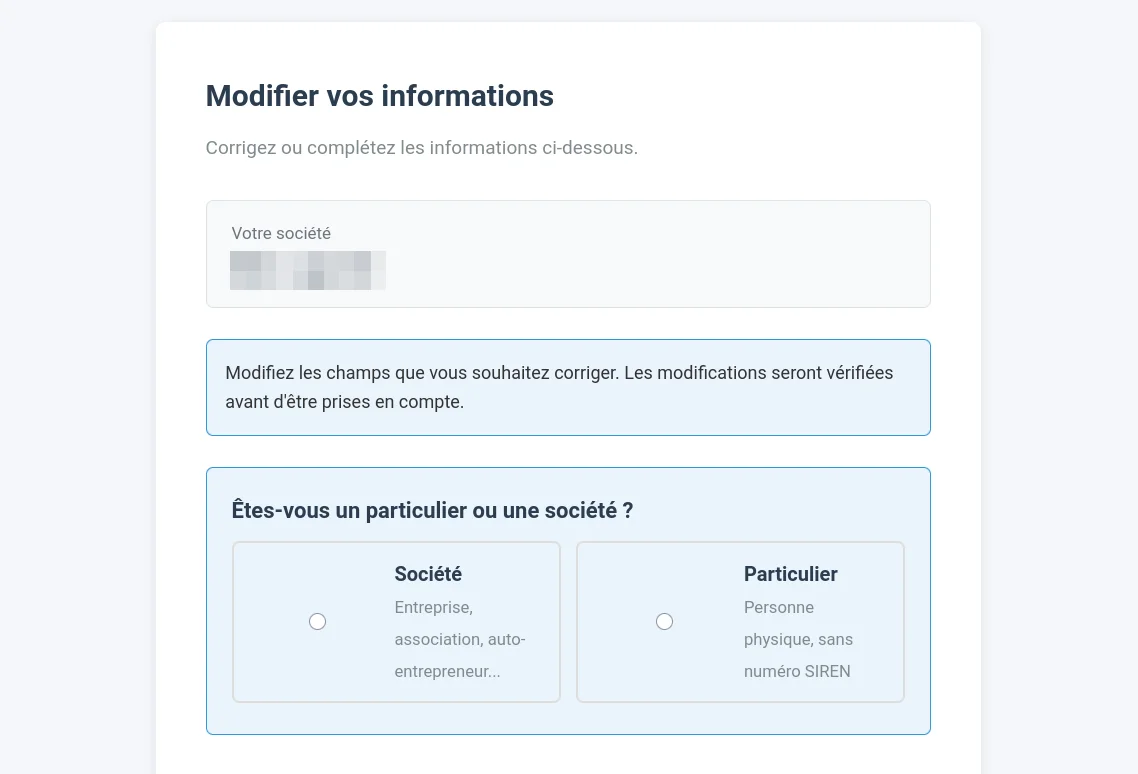
Si le type de tiers n'est pas connu, le formulaire demande d'abord au client s'il est un particulier ou une société :
- Société : les champs SIREN, SIRET et TVA sont affichés
- Particulier : ces champs sont masqués automatiquement
Saisie des informations
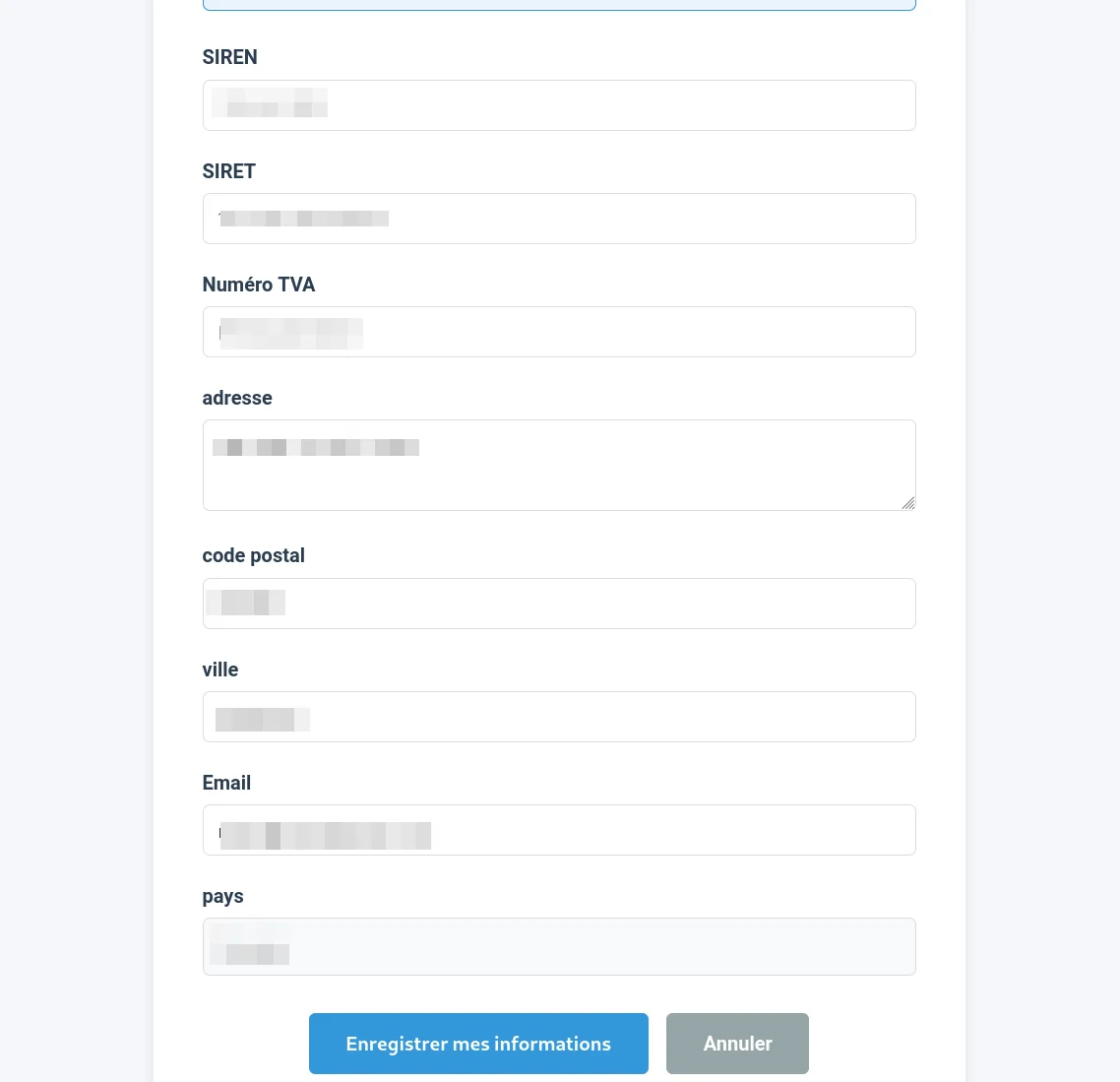
Le formulaire affiche uniquement les champs manquants ou invalides pour ce client spécifique. Les valeurs actuelles sont affichées en lecture seule lorsqu'elles existent.
Le client peut :
- Compléter les champs vides
- Corriger les valeurs existantes incorrectes
La validation s'effectue en temps réel (format SIREN, SIRET, TVA, email) et au moment de la soumission.
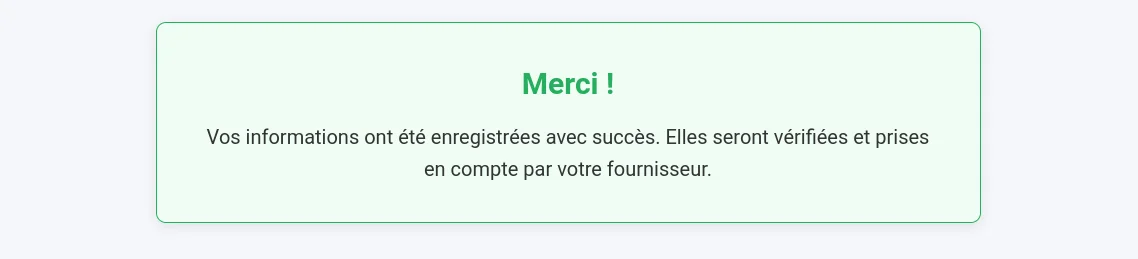
Confirmation
Après soumission, le client voit une page de confirmation. Le lien est immédiatement invalidé (usage unique).
Étape 4 : Valider les soumissions
Deux interfaces permettent de valider les données soumises par les clients.
Option A : Popup sur la fiche tiers
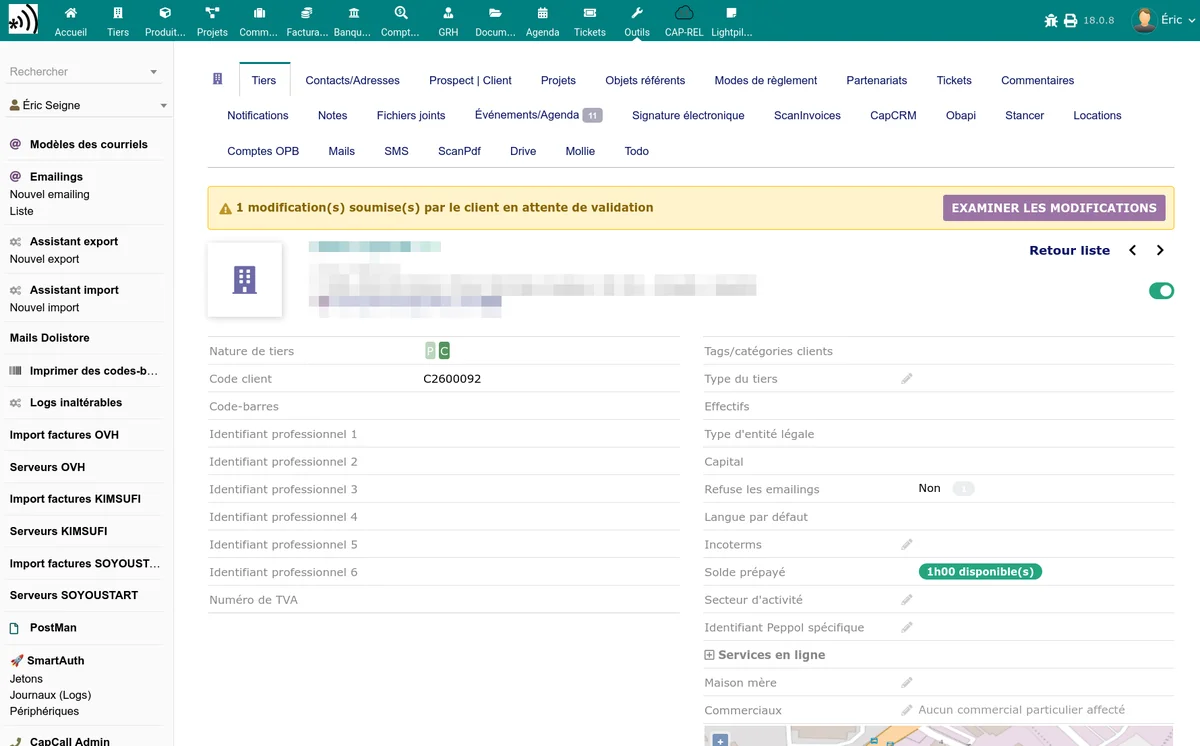
Lorsqu'un client a soumis des modifications, une bannière orange apparaît automatiquement sur sa fiche tiers dans Dolibarr :
En cliquant sur Examiner les modifications, une popup s'ouvre :
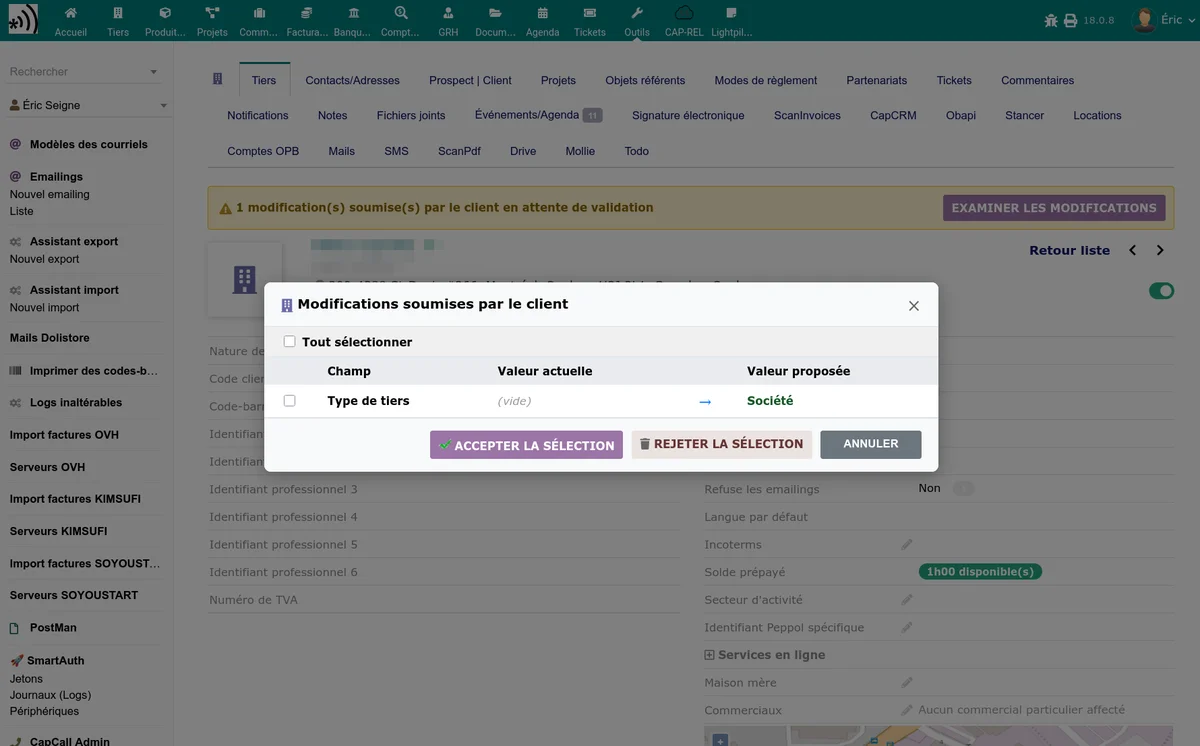
La popup affiche :
| Élément | Description |
|---|---|
| Case à cocher | Sélectionne le champ pour l'action en cours |
| Nom du champ | Type de donnée (SIREN, TVA, adresse, etc.) |
| Ancienne valeur | Valeur actuelle en base, barrée |
| Flèche | Visualise la transition |
| Nouvelle valeur | Valeur proposée par le client, en vert |
En haut, la case Tout sélectionner coche tous les champs d'un coup.
En bas, trois boutons :
- Accepter la sélection : valide les champs cochés et les applique dans Dolibarr
- Rejeter la sélection : rejette les champs cochés (les données ne sont pas appliquées)
- Annuler : ferme la popup sans rien faire
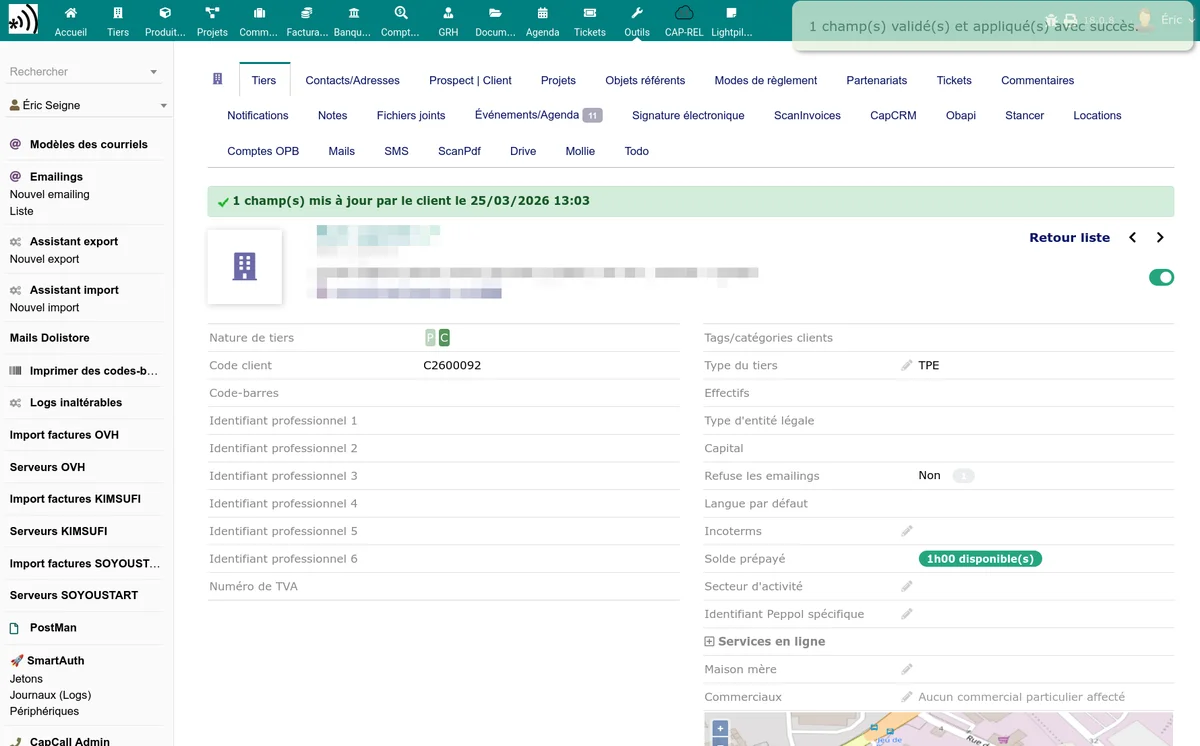
Après validation, la bannière passe au vert :
Option B : Page de validation dédiée
Accessible depuis Outils > FXPreFlight > Validation des soumissions, cette page affiche toutes les soumissions en attente, regroupées par client.
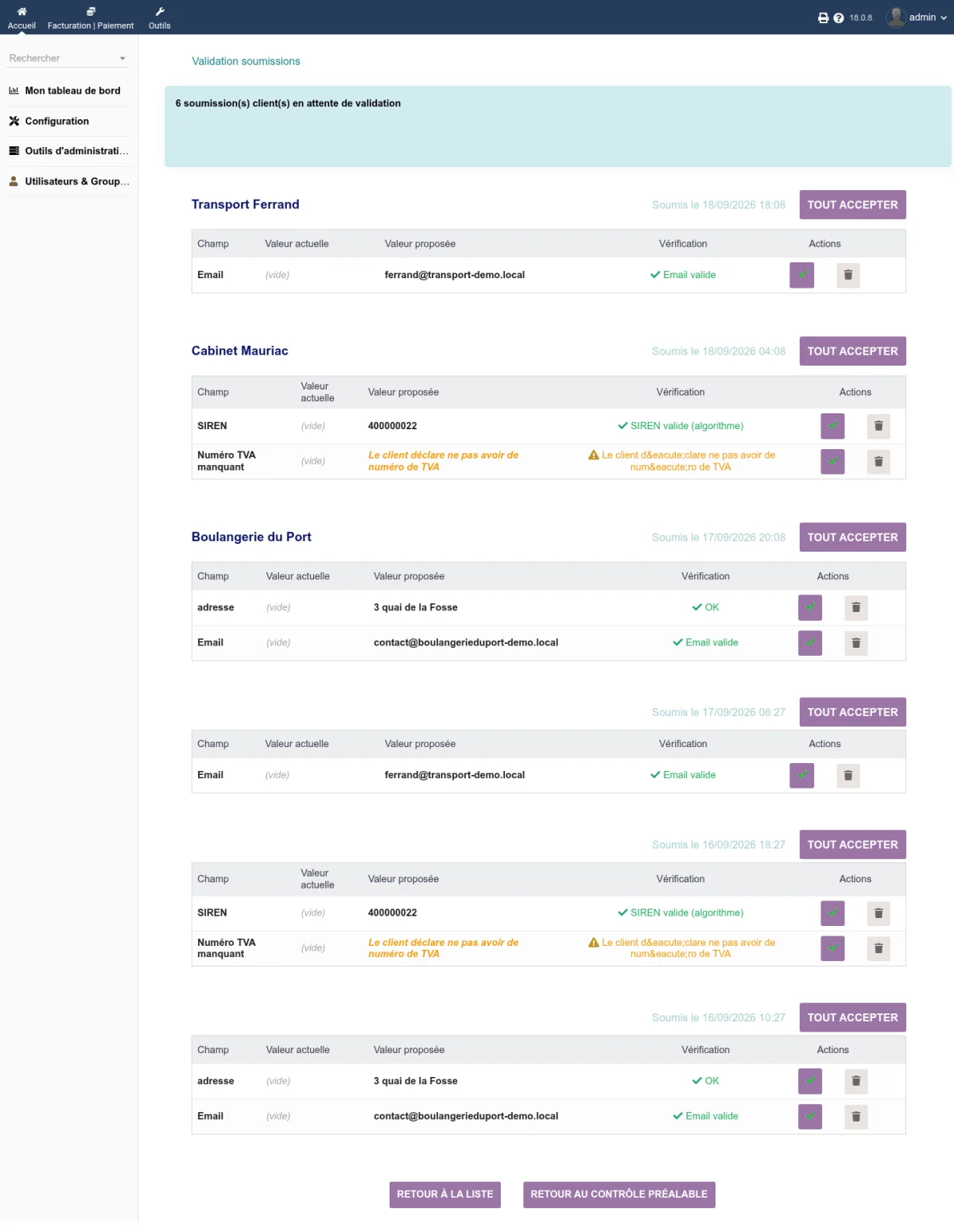
Pour chaque champ, une icône indique le résultat de la vérification automatique :
- Vert : la donnée est vérifiée et valide (SIREN existant, TVA valide, etc.)
- Orange : la vérification n'a pas pu aboutir (service externe indisponible)
- Rouge : la donnée semble invalide
Des boutons permettent d'accepter ou rejeter chaque champ individuellement, ou de tout accepter pour un client en un clic.
Piste d'audit
Accessible depuis Outils > FXPreFlight > Piste d'audit, cette page affiche l'historique chronologique de toutes les actions.
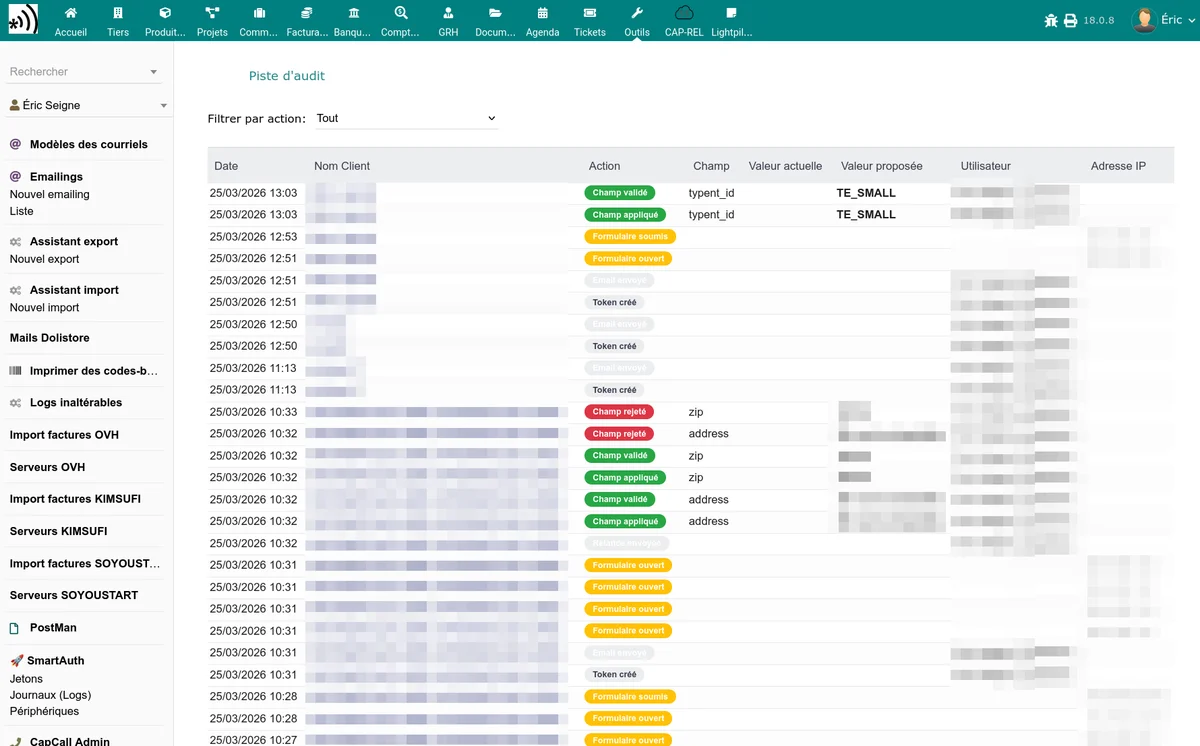
Chaque entrée enregistre :
| Colonne | Description |
|---|---|
| Date | Horodatage de l'action |
| Tiers | Nom du client concerné |
| Action | Type d'action (voir ci-dessous) |
| Champ | Champ concerné (si applicable) |
| Ancienne valeur | Valeur avant modification |
| Nouvelle valeur | Valeur après modification |
| Utilisateur / IP | Administrateur Dolibarr ou adresse IP du client |
Actions tracées
| Action | Déclencheur |
|---|---|
| Token créé | Un lien de mise à jour a été généré |
| Email envoyé | Le lien a été envoyé par email |
| Relance envoyée | Un email de rappel a été envoyé |
| Formulaire ouvert | Le client a ouvert le formulaire |
| Formulaire soumis | Le client a soumis ses modifications |
| Champ validé | Un administrateur a accepté une modification |
| Champ rejeté | Un administrateur a rejeté une modification |
| Champ appliqué | La modification a été écrite dans Dolibarr |
La liste peut être filtrée par type d'action à l'aide du menu déroulant en haut de page.
Sécurité
Le système de mise à jour client intègre plusieurs mécanismes de sécurité :
- Token unique : 128 caractères aléatoires, à usage unique, avec expiration configurable (14 jours par défaut)
- Limitation de débit : maximum de tentatives par IP et par heure sur des tokens invalides
- Bac à sable : les données ne sont jamais écrites directement dans Dolibarr, elles passent par une validation manuelle
- Vérifications API : TVA (VIES), SIREN/SIRET (Sirene), adresse (BAN) avant validation
- Piste d'audit : traçabilité complète de chaque action avec horodatage, IP et utilisateur