Utilisation
Ce guide décrit les fonctionnalités du module Dolitrade accessibles depuis le menu Commercial > DoliTrade.
<a id="utilisation-tableau-de-bord"></a>
Tableau de bord
Le tableau de bord est la page d'accueil du module. Il présente une vue d'ensemble de l'activité en cours.
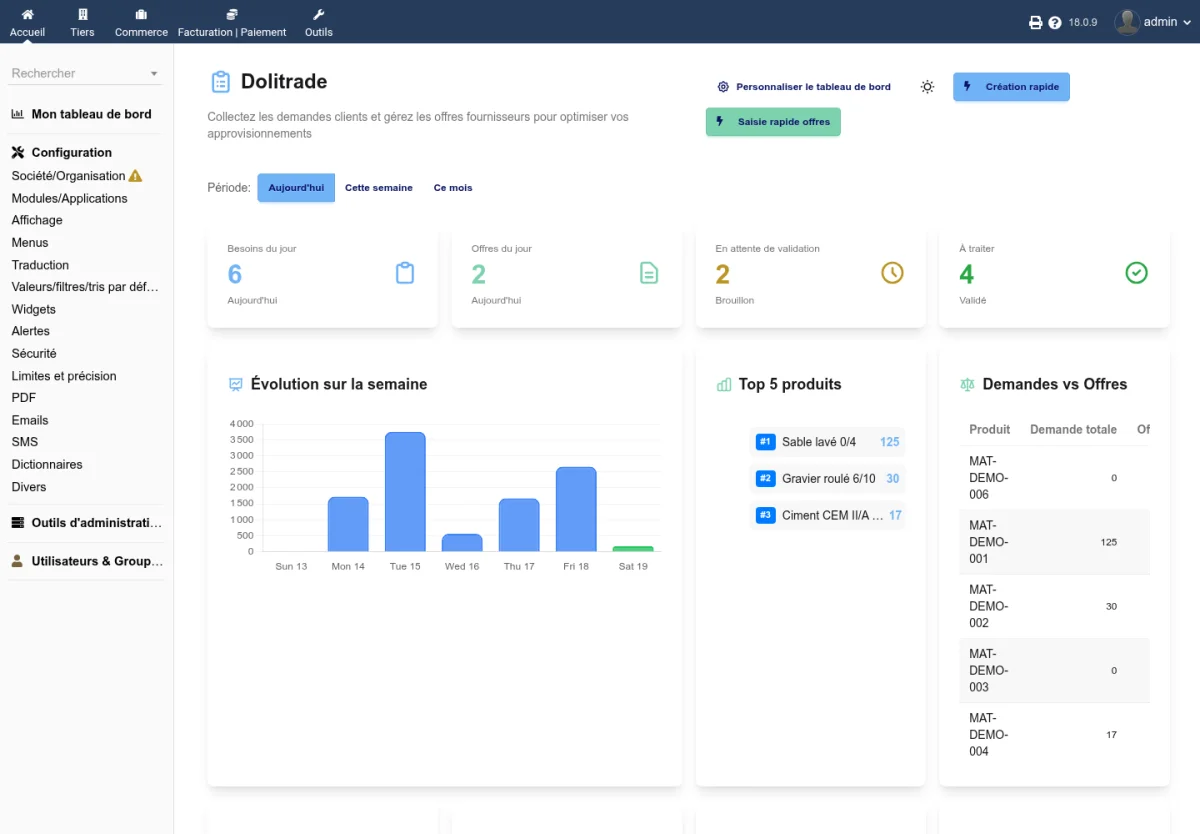
Indicateurs affichés
- Besoins du jour - Nombre de besoins enregistrés aujourd'hui
- En attente de validation - Besoins au statut brouillon
- À traiter - Besoins validés non encore traités
- Volume total du jour - Quantité totale des besoins du jour
- Offres du jour - Nombre d'offres fournisseurs reçues aujourd'hui
- Volume total des offres - Quantité totale des offres du jour
Widgets disponibles
Le tableau de bord affiche également :
- La synthèse produits du jour
- Les derniers besoins enregistrés
- Les besoins par commercial
- Les clients en attente de commande
- L'évolution hebdomadaire
- Le top 5 des produits et des commerciaux
- Les besoins non traités depuis plus de 48 h
- Les brouillons de plus de 24 h
- Le comparatif demandes vs offres
Personnalisation
Cliquez sur Personnaliser le tableau de bord pour accéder au mode édition. Vous pouvez :
- Glisser-déposer les widgets pour modifier leur position
- Modifier la taille de chaque widget (petit, moyen, grand)
- Masquer ou afficher certains widgets
- Réinitialiser la disposition par défaut
La disposition est enregistrée par utilisateur.
Besoins clients
Fiche besoin
La fiche besoin est accessible depuis Besoins clients > Nouveau besoin ou en cliquant sur un besoin dans la liste.
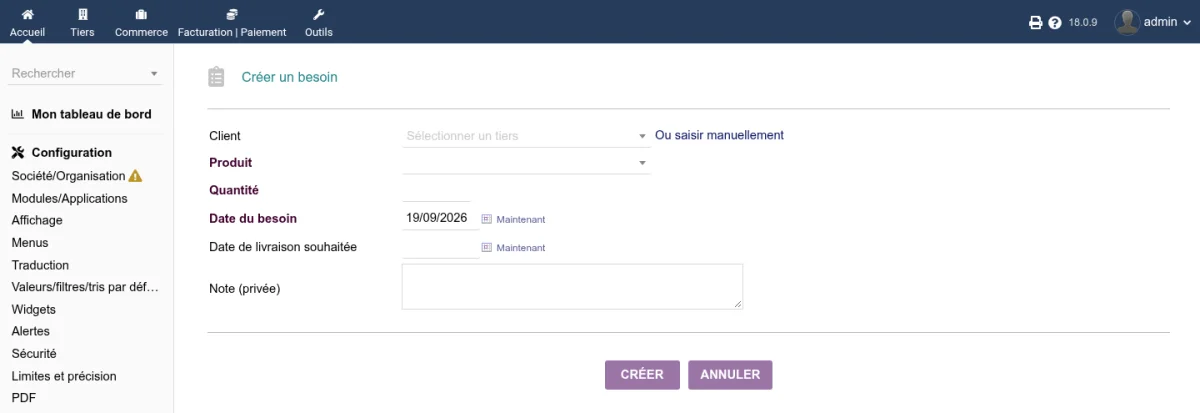
Champs principaux
| Champ | Description |
|---|---|
| Client | Tiers Dolibarr existant (sélection via liste déroulante) |
| Nom du client | Saisie libre si le client n'est pas référencé dans Dolibarr |
| Téléphone du client | Numéro de téléphone (utilisé pour le calcul du niveau de confiance) |
| Produit | Produit du catalogue Dolibarr |
| Quantité | Quantité souhaitée |
| Unité | Unité de mesure |
| Date du besoin | Date d'enregistrement du besoin |
| Date de livraison souhaitée | Date à laquelle le client souhaite être livré |
| Notes client | Informations communiquées par le client |
| Notes privées | Notes internes non visibles par le client |
Niveau de confiance
Le niveau de confiance est calculé automatiquement selon les informations disponibles :
| Situation | Niveau |
|---|---|
| Client rattaché à un tiers Dolibarr | 80 % (confiance élevée) |
| Nom et téléphone renseignés | 40 % (confiance moyenne) |
| Nom uniquement | 20 % (confiance faible) |
Ce niveau permet de distinguer les quantités confirmées des quantités incertaines dans les synthèses.
Cycle de vie
Un besoin passe par les statuts suivants :
| Statut | Description |
|---|---|
| Brouillon | Besoin vient d'être créé, modifiable librement |
| Validé | Besoin confirmé, pris en compte dans les synthèses |
| Traité | Besoin traité (commande ou facture générée) |
| Annulé | Besoin annulé |
Les actions disponibles dépendent du statut :
- Brouillon : Valider, Modifier, Supprimer
- Validé : Marquer comme traité, Repasser en brouillon, Annuler
- Traité : Aucune modification possible
- Annulé : Aucune modification possible
Validation automatique : Si l'option est activée dans la configuration, les besoins passent directement au statut "Validé" à la création.
Création de tiers
Si le client n'est pas référencé dans Dolibarr, un bouton Créer le tiers permet de créer la fiche tiers directement depuis le besoin. Le nom et le téléphone saisis sont repris automatiquement.
<a id="utilisation-saisie-rapide"></a>
Saisie rapide
La saisie rapide est accessible depuis Besoins clients > Saisie rapide. Elle permet d'enregistrer plusieurs besoins pour un même client en une seule opération.
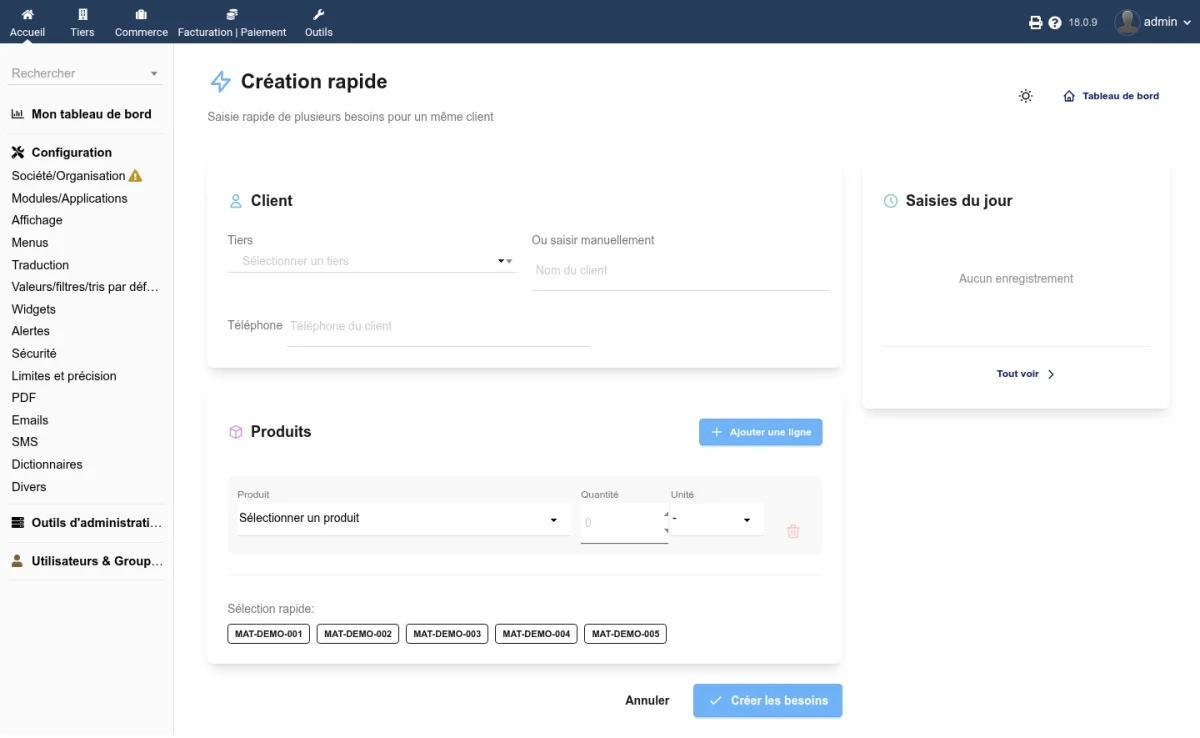
- Sélectionnez le client (tiers Dolibarr ou saisie libre du nom)
- Renseignez le téléphone si nécessaire
- Ajoutez une ou plusieurs lignes : produit, quantité, date de livraison souhaitée
- Cliquez sur Créer les besoins
Les besoins créés par saisie rapide sont visibles dans le récapitulatif Saisies du jour affiché en bas de la page.
Liste des besoins
La liste est accessible depuis Besoins clients > Liste des besoins.
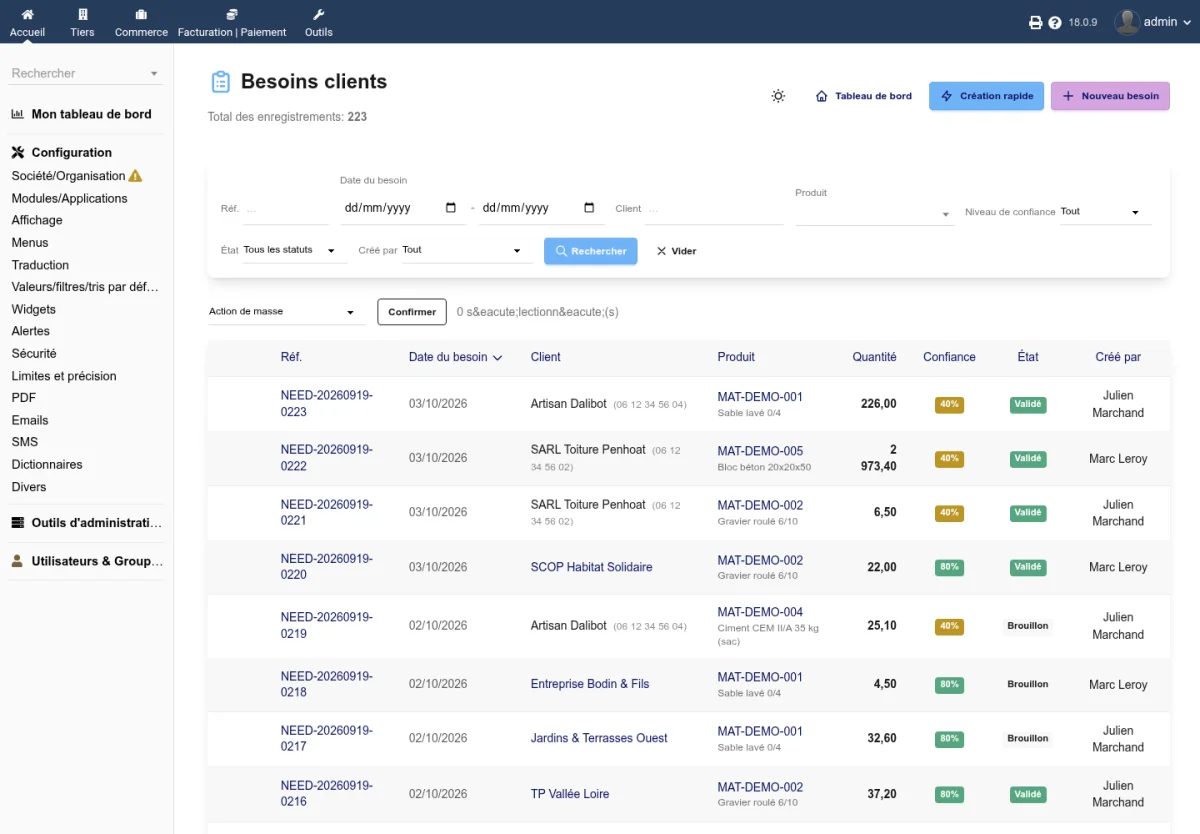
Filtres disponibles
| Filtre | Description |
|---|---|
| Période | Aujourd'hui, cette semaine, ce mois ou période personnalisée |
| Statut | Brouillon, Validé, Traité, Annulé ou tous |
| Produit | Filtrer par produit spécifique |
| Commercial | Filtrer par commercial (auteur du besoin) |
| Niveau de confiance | Afficher uniquement les besoins au-dessus d'un seuil de confiance |
Actions groupées
Depuis la liste, vous pouvez sélectionner plusieurs besoins et appliquer une action groupée :
- Valider la sélection - Passe les besoins brouillon au statut validé
- Marquer comme traité - Passe les besoins validés au statut traité
- Annuler la sélection - Annule les besoins sélectionnés
<a id="utilisation-synthese-par-produit"></a>
Synthèse par produit
La synthèse est accessible depuis Besoins clients > Synthèse par produit.
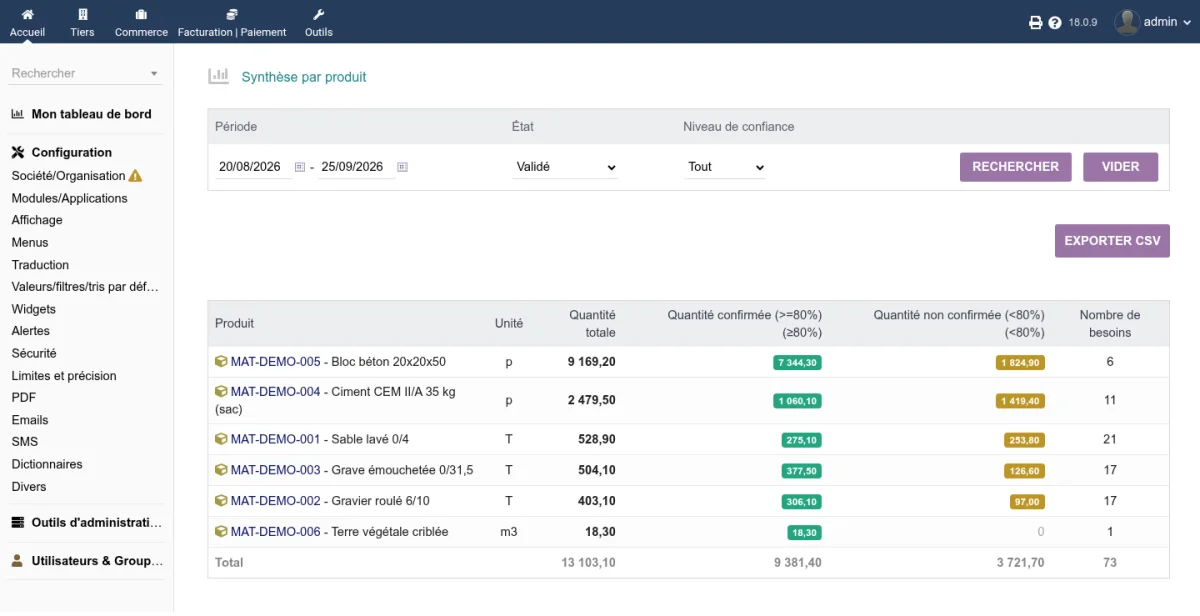
Cette vue agrège les besoins validés par produit et affiche :
| Colonne | Description |
|---|---|
| Produit | Nom et référence du produit |
| Quantité totale | Somme de toutes les quantités demandées |
| Quantité confirmée (>= 80 %) | Quantités issues de besoins à confiance élevée |
| Quantité non confirmée (< 80 %) | Quantités issues de besoins à confiance moyenne ou faible |
| Nombre de besoins | Nombre total de besoins pour ce produit |
Les mêmes filtres de période que la liste sont disponibles. Vous pouvez exporter la synthèse au format CSV ou PDF.
<a id="utilisation-synthese-par-client"></a>
Synthèse par client
La synthèse par client est accessible depuis Besoins clients > Par client.
Cette vue regroupe les besoins par client. Sélectionnez un client pour voir la liste de ses besoins validés. Si l'option Génération de commandes clients est activée dans la configuration, vous pouvez générer une commande client Dolibarr directement depuis cette vue.
Offres fournisseurs
Fiche offre
La fiche offre est accessible depuis Offres fournisseurs > Nouvelle offre ou en cliquant sur une offre dans la liste.
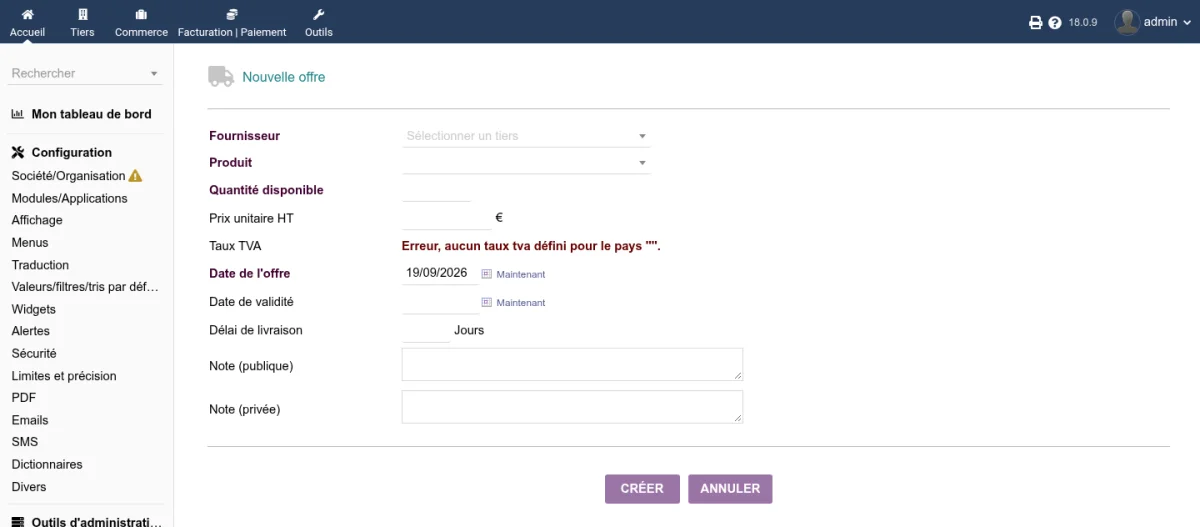
Champs principaux
| Champ | Description |
|---|---|
| Fournisseur | Tiers Dolibarr de type fournisseur |
| Produit | Produit du catalogue Dolibarr |
| Quantité disponible | Quantité proposée par le fournisseur |
| Prix unitaire HT | Prix hors taxes par unité |
| Taux de TVA | Taux de TVA applicable |
| Date de l'offre | Date à laquelle l'offre a été reçue |
| Date de validité | Date limite de validité de l'offre |
| Délai de livraison | Nombre de jours pour la livraison |
| Notes privées | Notes internes |
Cycle de vie
Le cycle de vie d'une offre fournisseur est identique à celui d'un besoin client :
| Statut | Description |
|---|---|
| Brouillon | Offre en cours de saisie |
| Validé | Offre confirmée, prise en compte dans le rapprochement |
| Traité | Commande fournisseur générée depuis cette offre |
| Annulé | Offre annulée |
| Expiré | Date de validité dépassée |
Saisie rapide des offres
La saisie rapide des offres est accessible depuis Offres fournisseurs > Saisie rapide offres. Le fonctionnement est identique à la saisie rapide des besoins : sélectionnez un fournisseur, puis ajoutez plusieurs lignes (produit, quantité, prix unitaire, taux de TVA, date de validité, délai de livraison).
Liste des offres
La liste est accessible depuis Offres fournisseurs > Liste des offres. Elle affiche les offres avec leur statut, les dates de validité et permet de filtrer par période, statut, produit et fournisseur.
Les offres dont la date de validité est dépassée sont signalées visuellement comme expirées.
Historique des prix
L'historique des prix est accessible depuis Offres fournisseurs > Historique des prix.
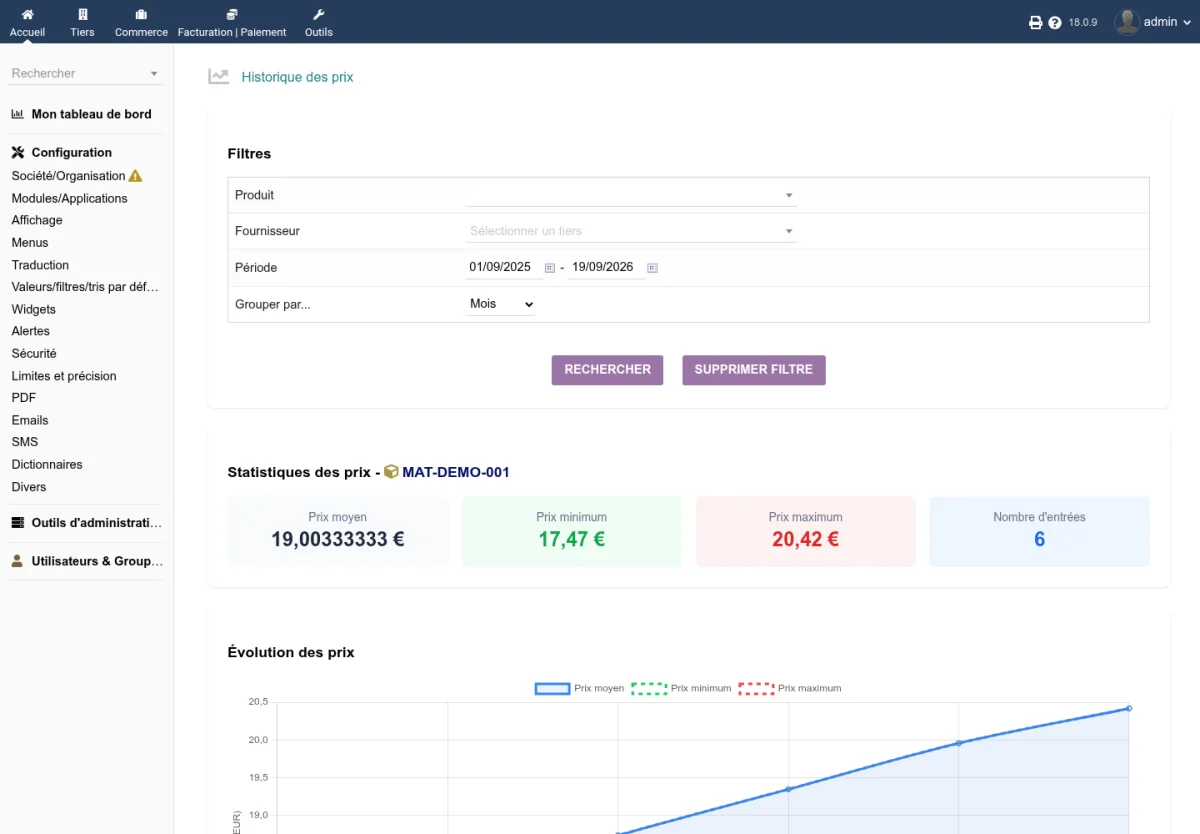
- Sélectionnez un produit pour afficher son historique
- Choisissez le mode de regroupement : par jour, semaine, mois ou année
L'historique affiche :
- Un graphique d'évolution des prix dans le temps
- Le prix moyen, minimum et maximum
- Le détail de chaque entrée avec le fournisseur, la quantité et le prix
<a id="utilisation-generation-commandes-fournisseurs"></a>
Génération de commandes fournisseurs
Cette fonctionnalité est accessible depuis Offres fournisseurs > Générer commandes fournisseurs. Elle nécessite l'activation de l'option correspondante dans la configuration.
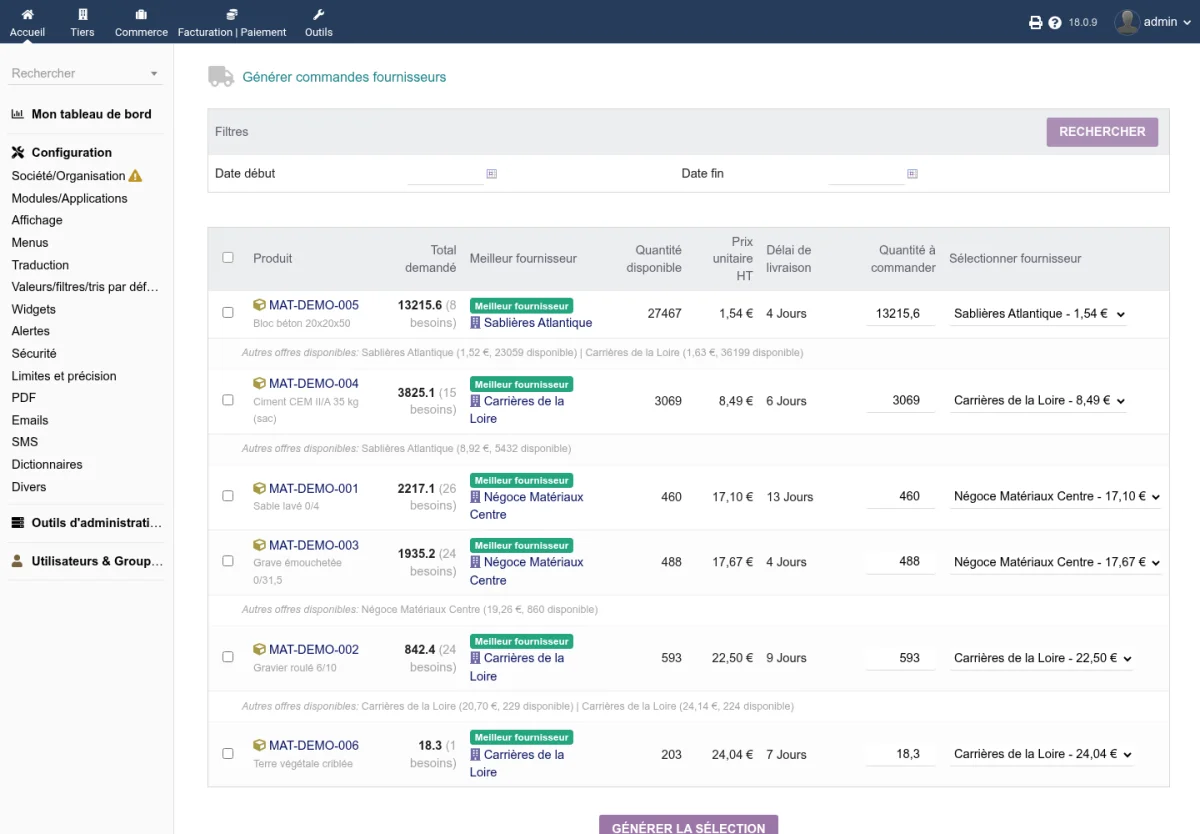
La page affiche :
- Les besoins non couverts : produits pour lesquels la demande dépasse l'offre disponible
- Les commandes suggérées : pour chaque produit, le meilleur fournisseur est proposé selon le score de rapprochement
- La possibilité de sélectionner un autre fournisseur parmi les offres disponibles
Pour générer une commande :
- Sélectionnez les produits à commander
- Ajustez les quantités si nécessaire
- Cliquez sur Générer la sélection
Les commandes fournisseurs Dolibarr sont créées automatiquement et un lien vers chaque commande est affiché.
Rapprochement demandes/offres
Le rapprochement est accessible depuis Rapprochement dans le menu latéral.
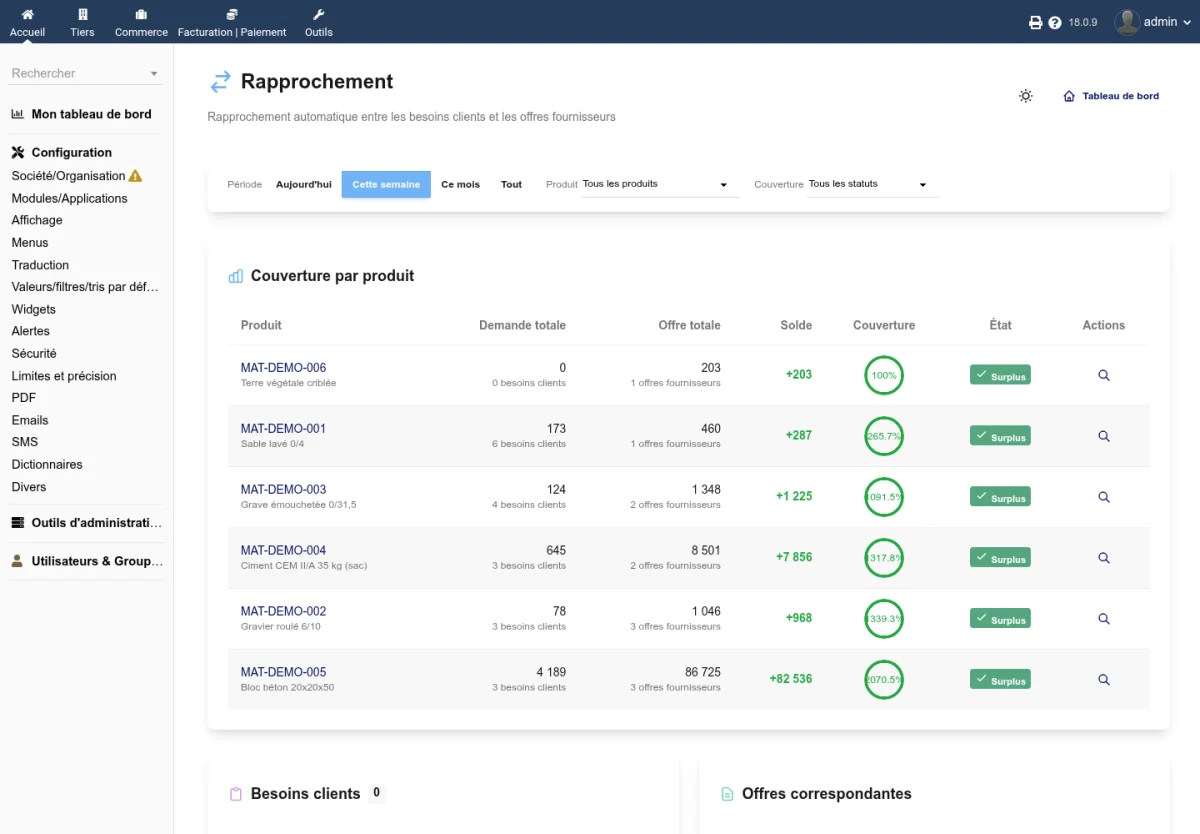
Cette page croise automatiquement les besoins clients validés avec les offres fournisseurs valides. Pour chaque produit, elle affiche :
Couverture par produit
| Indicateur | Description |
|---|---|
| Surplus | L'offre totale dépasse la demande |
| Attention | La couverture est partielle (entre le seuil d'alerte et 100 %) |
| Rupture | L'offre ne couvre pas la demande (en dessous du seuil configuré) |
Score de correspondance
Sélectionnez un besoin pour voir les offres correspondantes. Chaque offre reçoit un score basé sur :
| Critère | Description |
|---|---|
| Même produit | L'offre porte sur le même produit que le besoin |
| Quantité suffisante | La quantité disponible couvre le besoin |
| Prix compétitif | Le prix est dans la fourchette basse des offres |
| Délai court | Le délai de livraison est court |
| Non expiré | L'offre est encore valide |
| Confiance élevée | Le besoin est associé à un client identifié |
La meilleure offre est mise en évidence. Vous pouvez lier une offre à un besoin pour faciliter le suivi.
Import CSV
L'import CSV est accessible depuis Import dans le menu latéral.
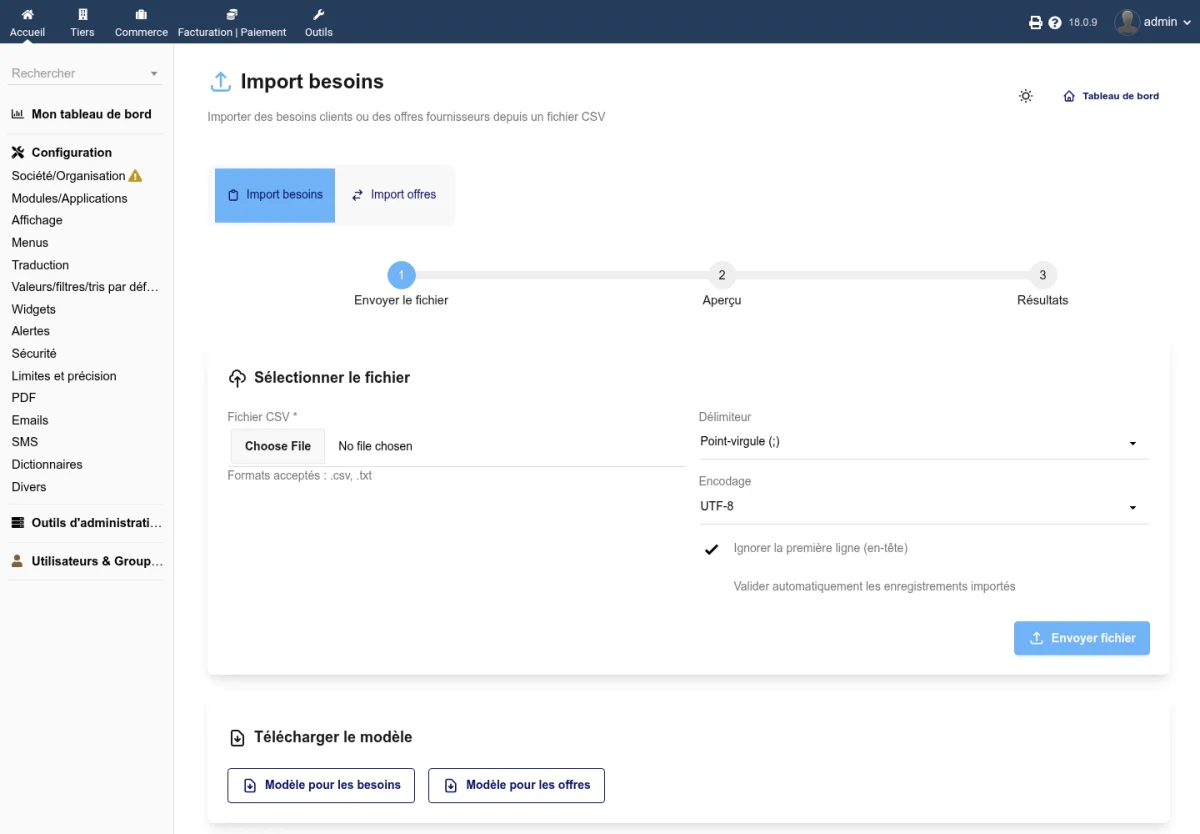
Types d'import
Deux types d'import sont disponibles :
- Import besoins - Importe des besoins clients
- Import offres - Importe des offres fournisseurs
Procédure d'import
- Sélectionnez le type d'import (besoins ou offres)
- Téléchargez le modèle CSV correspondant via le lien Télécharger le modèle
- Remplissez le fichier avec vos données
- Envoyez le fichier via le formulaire
- Configurez la correspondance des colonnes si nécessaire
- Vérifiez l'aperçu des premières lignes
- Cliquez sur Lancer l'import
Options d'import
| Option | Description |
|---|---|
| Ignorer la première ligne | Ignore la ligne d'en-tête du fichier CSV |
| Délimiteur | Point-virgule, virgule ou tabulation |
| Encodage | Encodage du fichier (UTF-8 par défaut) |
| Valider automatiquement | Passe les enregistrements importés directement au statut validé |
Colonnes disponibles
Besoins clients
| Colonne | Description |
|---|---|
| Code client | Code du tiers Dolibarr |
| Nom du client | Nom du client (saisie libre) |
| Téléphone client | Numéro de téléphone |
| Référence produit | Référence du produit Dolibarr |
| Quantité | Quantité demandée |
| Date du besoin | Date d'enregistrement |
| Date de livraison | Date de livraison souhaitée |
| Note | Notes complémentaires |
Offres fournisseurs
| Colonne | Description |
|---|---|
| Code fournisseur | Code du tiers fournisseur Dolibarr |
| Référence produit | Référence du produit Dolibarr |
| Quantité | Quantité disponible |
| Prix unitaire | Prix unitaire HT |
| Taux de TVA | Taux de TVA applicable |
| Date de l'offre | Date de l'offre |
| Date de validité | Date limite de validité |
| Délai de livraison | Délai en jours |
Résultats
À la fin de l'import, un récapitulatif affiche le nombre de lignes importées et le nombre de lignes en erreur avec le détail des erreurs rencontrées.
Recherche globale
La recherche globale est accessible depuis Recherche globale dans le menu latéral.
Saisissez au moins 2 caractères pour lancer une recherche. Les résultats sont classés par catégorie :
- Besoins - Recherche dans les références, noms de clients et notes
- Offres - Recherche dans les références et noms de fournisseurs
- Clients - Recherche dans les noms de tiers clients
- Fournisseurs - Recherche dans les noms de tiers fournisseurs
- Produits - Recherche dans les références et libellés de produits
Vous pouvez restreindre la recherche à une ou plusieurs catégories via les cases à cocher.