Configuration
La page de configuration est accessible depuis Accueil > Configuration > Modules > Saisie de temps projet (mobile) > onglet Configuration.
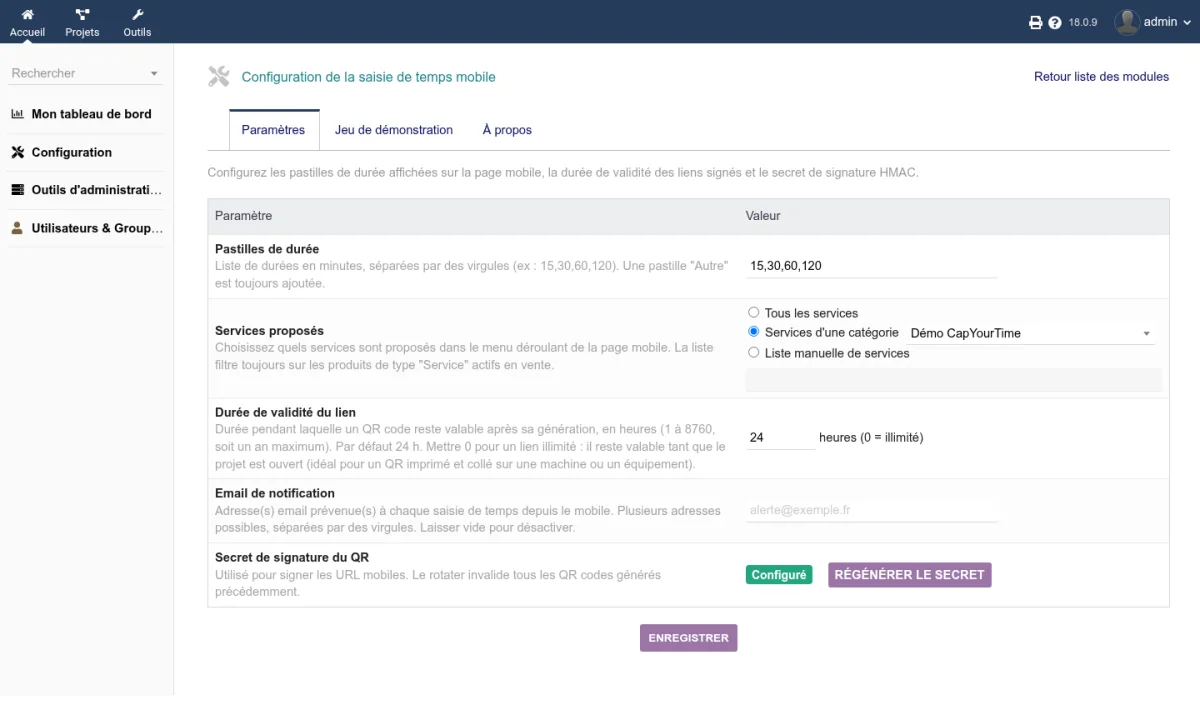
Pastilles de durée
Liste séparée par des virgules des durées à afficher comme boutons sur la page mobile, en minutes. Par défaut : 15,30,60,120.
Vous pouvez ajouter ou retirer des valeurs librement. Une pastille Autre (avec champ libre en minutes) est toujours présente en plus de votre liste, indépendamment de la configuration. Si vous laissez la liste vide ou n'entrez que des valeurs non valides, la liste précédente est conservée et un avertissement est affiché.
Exemples utiles selon votre activité :
15,30,60,120(défaut) -- granularité quart d'heure jusqu'à 2 h.30,60,90,120,240-- granularité demi-heure jusqu'à 4 h pour des sessions longues.5,10,15,30,60-- granularité fine pour du support ou du dépannage.
Services proposés
La page mobile affiche un menu déroulant pour associer une ligne de temps à un service (au sens "produit de type Service" dans Dolibarr). Le module propose trois modes de filtrage de cette liste :
- Tous les services : tous les produits de type Service marqués "à vendre" dans Dolibarr apparaissent dans la liste. Pratique si vous avez peu de services.
- Services d'une catégorie : seuls les services rattachés à la catégorie choisie apparaissent. Utile si vous avez beaucoup de services et que vous voulez n'exposer que ceux dédiés à la facturation au temps passé.
- Liste manuelle de services : vous choisissez explicitement les services à exposer dans le menu déroulant. Mode le plus restrictif et le plus précis.
Si le mode "Services d'une catégorie" est choisi sans catégorie sélectionnée, ou si le mode "Liste manuelle" est choisi sans service coché, un avertissement est affiché à l'enregistrement et aucun service n'apparaîtra sur la page mobile (le menu déroulant sera absent et chaque ligne sera saisie sans fk_product).

Secret de signature du QR
Le module signe les URL des QR codes avec un secret HMAC stocké en base. Ce secret est généré aléatoirement à la première activation et n'est plus régénéré ensuite, sauf demande explicite.
- Configuré (badge vert) : tout va bien, les QR sont signés.
- Manquant (badge rouge) : le secret n'est pas en base. Réactivez le module pour le regénérer.
Le bouton Régénérer le secret invalide immédiatement tous les QR codes en circulation. À utiliser dans deux cas :
- Vous avez photographié l'écran d'un QR et la photo a fuité (peu probable mais possible).
- Vous voulez forcer tous les utilisateurs à re-scanner depuis leur poste de travail (par exemple après un changement d'organisation).
Une boîte de dialogue de confirmation s'affiche avant la régénération. Après confirmation, les téléphones qui tenteront de réutiliser un ancien lien recevront une page "Lien expiré".
Validité des liens
Chaque QR code généré sur la page de saisie des temps d'une tâche est valable 24 heures par défaut. Au-delà, le téléphone doit re-scanner depuis le poste.
Vous pouvez ajuster cette durée dans le champ Durée de validité du lien, en heures (de 1 à 8760, soit un an au maximum). Quelques repères :
24(défaut) -- couvre une session de saisie de fin de mois.1-- très restrictif, pour un poste partagé.168-- une semaine, si vous saisissez vos temps de façon étalée.
Lien illimité (valeur 0)
Si vous mettez la valeur 0, le lien n'expire plus dans le temps : il reste valable tant que le projet est ouvert. C'est le réglage adapté à un usage particulier : imprimer le QR code et le coller sur une machine, un équipement ou un lieu que des intervenants flashent à chaque passage pour enregistrer leur temps directement sur la bonne tâche.
Dans ce mode, la borne de sécurité n'est plus le temps mais l'état du projet :
- Tant que le projet est ouvert, le QR imprimé fonctionne.
- Dès que vous fermez le projet depuis Dolibarr (
Projet > bouton Fermer), tous les QR pointant vers ses tâches cessent immédiatement de fonctionner. Fermer puis rouvrir le projet est donc votre interrupteur de révocation. - Pour révoquer un seul QR sans toucher au projet, régénérez le secret de signature (voir plus bas) -- mais cela invalide aussi tous les autres QR.
Un lien illimité ne s'auto-périme jamais : un QR imprimé reste valable indéfiniment tant que le projet est ouvert. Ne l'utilisez que si ce compromis vous convient. Pour un usage classique "je saisis mes temps depuis mon téléphone", gardez une durée limitée (24 h par défaut).
Notification par email
Le champ Email de notification permet d'être prévenu à chaque saisie de temps effectuée depuis la page mobile.
- Laissez le champ vide pour désactiver les notifications (comportement par défaut).
- Saisissez une adresse email pour recevoir un message à chaque enregistrement. Vous pouvez indiquer plusieurs adresses séparées par des virgules.
L'email récapitule tout ce qu'il faut pour suivre l'activité sans ouvrir Dolibarr : projet, tâche, utilisateur qui a saisi, date et heure, durée, service (si renseigné) et compte-rendu.
L'envoi est "au mieux" : si le serveur d'envoi d'emails de Dolibarr n'est pas configuré, ou si l'envoi échoue, la saisie de temps est tout de même enregistrée (l'échec est seulement journalisé). Vérifiez que l'expéditeur (Accueil > Configuration > Emails, champ "Email d'émission") et l'envoi SMTP sont bien configurés dans Dolibarr pour que les notifications partent.