Cartographie
Présentation
La page Cartographie propose une vue interactive de l'ensemble des relations explicites entre vos tiers. Elle utilise la bibliothèque vis.js pour afficher un graphe de réseau navigable.
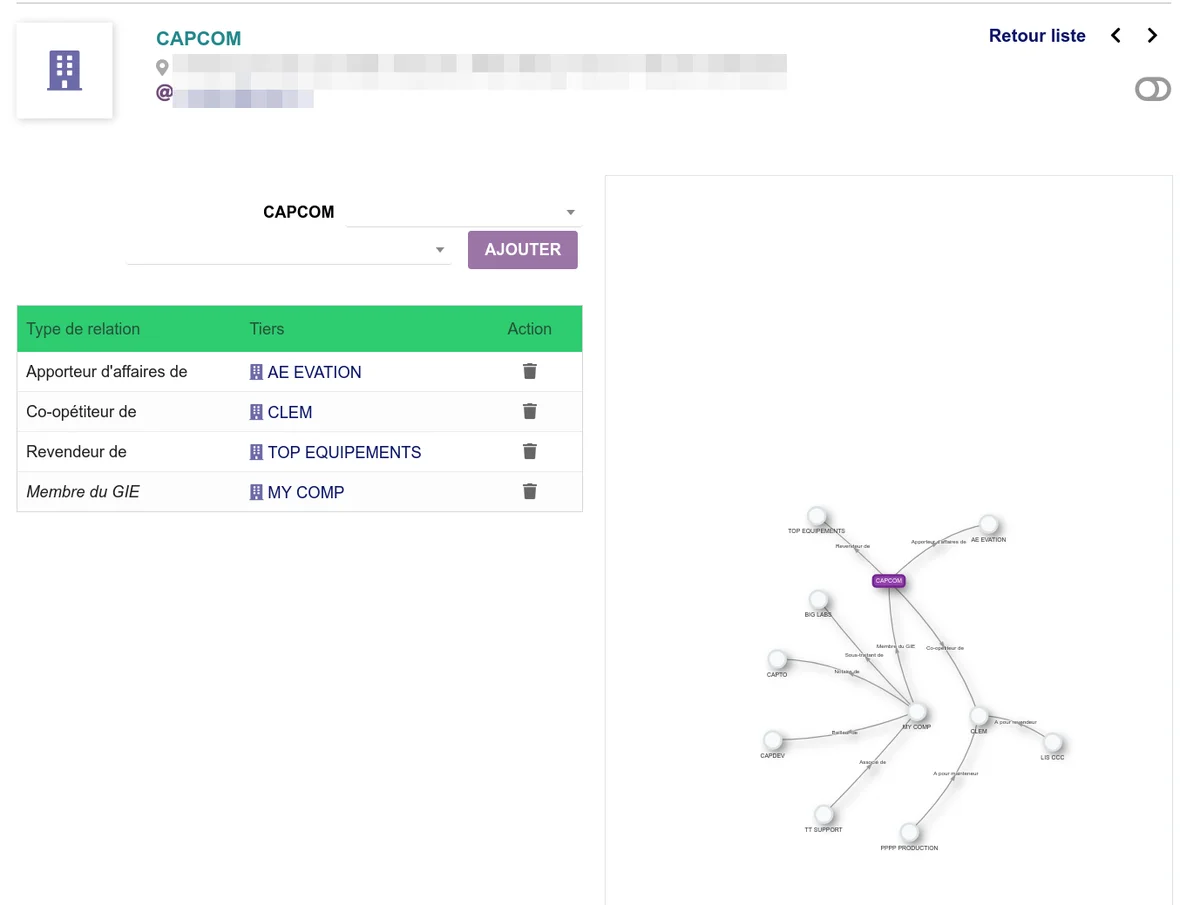
Accès
La cartographie est accessible depuis la page principale du module. Elle nécessite la permission de lecture des relations.
Barre d'outils
La barre d'outils en haut de la cartographie propose les contrôles suivants :
| Contrôle | Description |
|---|---|
| Filtrer par type de relation | Liste déroulante permettant d'afficher uniquement les relations d'un type donné. Sélectionnez "Tous" pour revenir à l'affichage complet. |
| Ajuster à l'écran | Recadre la vue pour afficher l'ensemble des noeuds visibles. |
| Plein écran | Bascule la zone de cartographie en mode plein écran pour une exploration plus confortable. |
Lecture du graphe
Noeuds
Les noeuds représentent les tiers. Leur apparence varie selon leur rôle :
| Apparence | Signification |
|---|---|
| Rectangle bleu | Votre société (noeud central dans le mode par défaut) |
| Rectangle coloré (couleur configurée) | Tiers central dans l'onglet Relations d'une fiche tiers |
| Cercle gris clair | Autre tiers |
Liens
Les liens entre les noeuds représentent les relations :
| Style | Signification |
|---|---|
| Trait plein | Relation explicite (créée manuellement via CapRelations) |
| Trait en pointillés | Relation implicite (client ou fournisseur dans Dolibarr) |
Les liens sont étiquetés avec le type de relation et colorés selon une palette prédéfinie :
| Couleur | Type |
|---|---|
| Vert | Client |
| Rouge | Fournisseur |
| Bleu | Filiale |
| Violet | Holding |
| Orange | Actionnaire |
| Turquoise | Expert-comptable |
| Cyan | Commissaire aux comptes |
| Gris foncé | Avocat |
| Jaune | Banque |
| Gris | Autres types |
Interactions
Navigation
- Zoom : utilisez la molette de la souris pour zoomer ou dézoomer
- Déplacement : cliquez et maintenez le bouton gauche pour déplacer la vue
- Déplacement de noeuds : cliquez et maintenez un noeud pour le repositionner manuellement
Ouverture de fiche
Un double-clic sur un noeud ouvre la fiche du tiers correspondant dans l'onglet Relations.
Filtrage
Sélectionnez un type de relation dans la liste déroulante de la barre d'outils. Le graphe se met à jour pour afficher uniquement les noeuds et les liens correspondant au type sélectionné. La vue se recadre automatiquement sur les noeuds visibles.
Limite d'affichage
Si le nombre de relations dépasse la limite configurée (voir Configuration), un bandeau d'avertissement s'affiche indiquant le nombre de relations affichées par rapport au total.

Stabilisation
Au chargement de la cartographie, le moteur physique positionne automatiquement les noeuds. Durant cette phase de stabilisation, les noeuds bougent pour trouver leur position optimale. Une fois la stabilisation terminée, le moteur physique se désactive et les noeuds restent en place. Vous pouvez alors les repositionner manuellement par glisser-déposer.
Mode plein écran
Cliquez sur le bouton Plein écran dans la barre d'outils pour agrandir la zone de cartographie à l'ensemble de l'écran. Cliquez sur Quitter le plein écran (ou appuyez sur la touche Échap) pour revenir à l'affichage normal. La vue se recadre automatiquement après le changement de mode.