Lead Mode
Le Lead Mode est une interface spécialisée en trois colonnes, conçue pour traiter efficacement les emails entrants comme des leads commerciaux. Il permet de créer rapidement des tiers, contacts et projets Dolibarr directement depuis un email.
Accéder au Lead Mode
Le Lead Mode est l'interface par défaut de Capmail. Vous y accédez :
- Depuis le menu Outils > Capmail.
- Depuis n'importe quelle page du module via le menu de gauche.
Un bouton Mode liste classique (icône liste) permet à tout moment de basculer vers la vue tabulaire pour des recherches avancées. Un bouton Lead Mode (icône colonnes) permet de revenir.
Prérequis
Au moins une boîte mail doit être configurée par un administrateur (voir Configuration). Si aucune boîte mail n'existe, une page d'accueil propose à l'administrateur de créer la première.
Présentation de l'interface
L'interface se divise en trois colonnes redimensionnables :
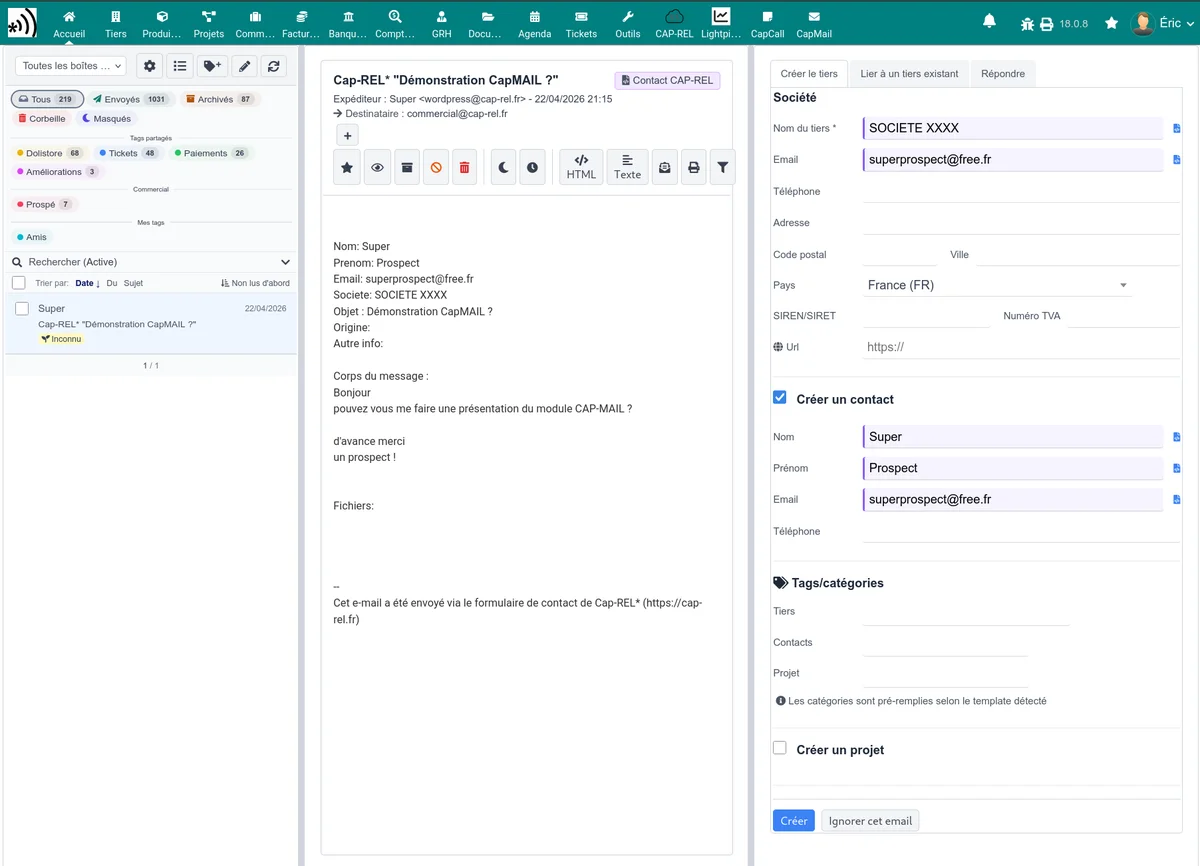
Colonne gauche : liste des emails
Affiche la liste des emails non traités. Chaque email est représenté par une carte indiquant l'expéditeur, le sujet et la date. Les emails non lus sont mis en évidence par une bordure bleue.
Vous pouvez filtrer les emails par boîte mail grâce au sélecteur en haut de la colonne.
Le bouton Actualiser lance une collecte immédiate des nouveaux emails.
Colonne centrale : prévisualisation
Cliquez sur un email dans la liste pour afficher son contenu dans la colonne centrale. Vous y trouvez :
- L'en-tête de l'email (expéditeur, destinataire, date, sujet)
- Les boutons d'actions rapides (étoile, lu/non lu, archiver, spam, supprimer)
- Le corps de l'email (affiché de manière sécurisée)
- Les pièces jointes avec prévisualisation
- Les données extraites automatiquement (si un template correspond)
Extraction automatique des données
Lorsqu'un template correspond à l'email, les données extraites sont affichées sous le corps du message : nom, email, téléphone, adresse, SIREN, etc. Ces données pré-remplissent automatiquement les formulaires de la colonne de droite.
Les champs pré-remplis automatiquement sont identifiés visuellement par une bordure bleue à gauche et une icône en forme de baguette magique.
Détection de doublons
Le module recherche automatiquement si l'expéditeur correspond à un tiers ou contact existant dans Dolibarr. La recherche se fait sur :
- L'adresse email de l'expéditeur
- Le nom de l'expéditeur
- Les numéros de téléphone extraits du corps de l'email
Si des correspondances sont trouvées, elles sont affichées dans un encadré "Doublons potentiels détectés" avec un bouton pour lier directement l'email au tiers existant.
Colonne droite : actions
La colonne de droite propose les actions de traitement du lead :
Créer un tiers
Le formulaire de création rapide de tiers est pré-rempli avec les données extraites de l'email. Vous pouvez ajuster les informations avant de valider :
- Nom du tiers
- Adresse email
- Téléphone
- Adresse postale
- Code SIREN/SIRET
- Statut (Prospect ou Client, selon la configuration par défaut)
- Commercial affecté
Les catégories (tags) sont automatiquement appliquées si le template détecté en définit.
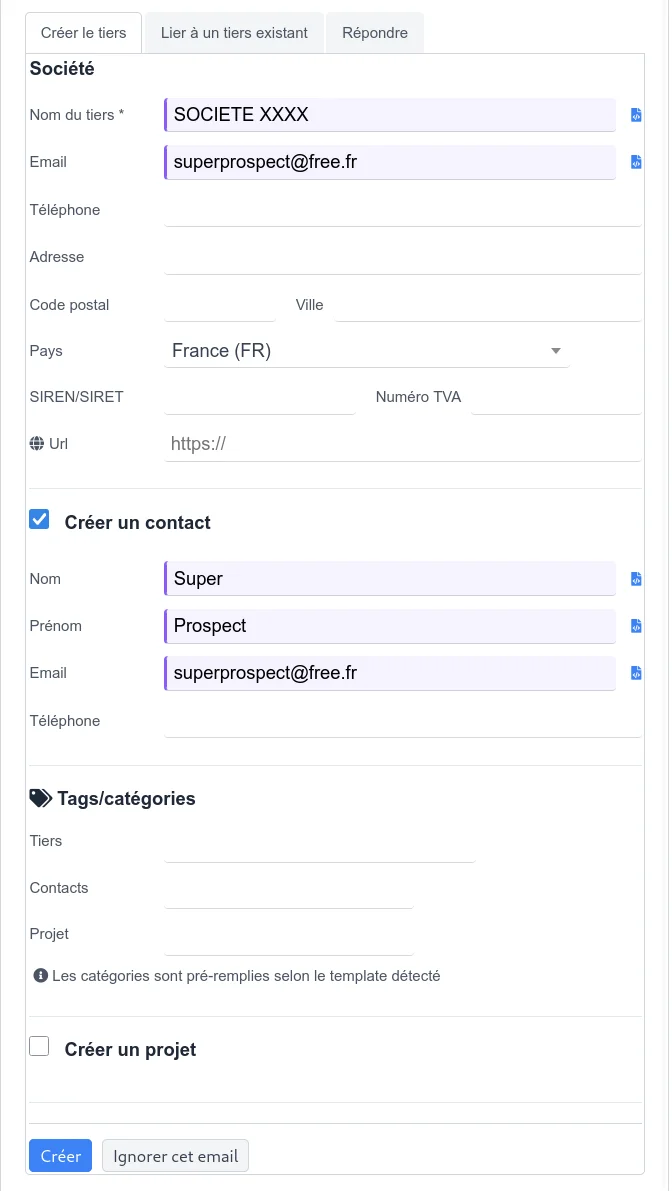
Créer un contact
Après la création du tiers (ou en liant à un tiers existant), vous pouvez créer un contact rattaché au tiers :
- Nom et prénom
- Téléphone
Créer un projet
Si l'option "Création automatique de projet" est activée dans la configuration, un projet est créé automatiquement lors de la création du tiers. Sinon, un formulaire permet de créer un projet manuellement avec :
- Titre du projet
- Notes (vous pouvez copier/coller des extraits de l'email)
- Sélection des pièces jointes à rattacher au projet
Les pièces jointes sélectionnées sont copiées dans le répertoire du projet avec possibilité de les renommer.
Lier à un tiers existant
Si le tiers existe déjà dans Dolibarr, cliquez sur Lier à un tiers existant pour associer l'email au tiers sans créer de doublon. Un champ de recherche permet de trouver le tiers par nom ou par email.
Propagation au fil de conversation : lorsque vous liez un email à un tiers (que ce soit via la création, la liaison à un existant ou la détection de doublons), tous les emails du même fil de conversation sont automatiquement liés au même tiers. Cela permet de corriger ou d'affecter toute une conversation en une seule action.
Répondre
L'onglet Répondre dans la colonne d'actions permet d'envoyer une réponse directement depuis l'interface Lead Mode :
- Sélectionnez éventuellement un modèle d'email.
- Rédigez votre message.
- Choisissez d'inclure ou non les pièces jointes originales.
- Cliquez sur Envoyer la réponse.
Ignorer / Marquer comme traité
Si un email ne nécessite pas de traitement, vous pouvez le marquer comme traité ou l'archiver directement.
Redimensionnement des colonnes
Les séparateurs entre les colonnes sont déplaçables par glisser-déposer. Vos préférences de largeur sont automatiquement sauvegardées dans votre navigateur et restaurées à la prochaine visite.
Bouton Configuration
Une icône d'engrenage est présente dans la barre d'outils du Lead Mode pour tous les utilisateurs du module. Un clic ouvre la page Préférences Capmail organisée en onglets :
- Interface : boîte affichée par défaut, ordre des emails, mode compact, délai avant marquage automatique comme lu, raccourcis clavier, notifications navigateur, etc.
- Envoi : boîte d'expédition par défaut, copie automatique (CC), archivage automatique sur réponse, signature personnalisée.
- Boîtes mail perso : configuration de la ou des boîtes IMAP personnelles (requiert la permission " Boîte mail personnelle ", voir Boîte mail personnelle).
- Mes étiquettes : création, modification et suppression de vos étiquettes personnelles. Les étiquettes partagées (globales ou de groupe) sont listées en lecture seule et restent gérées par un administrateur (voir Étiquettes).
Un raccourci Gérer mes tags est aussi disponible en bas de la barre latérale des étiquettes : il ouvre directement l'onglet " Mes étiquettes " et propose un retour vers la liste des emails à la fermeture.
Onglet Actions futures
Lorsqu'un email est lié à un tiers Dolibarr, un onglet Actions apparaît dans le panneau de droite, à côté des onglets existants (Créer, Lier, Répondre).
Cet onglet affiche les prochaines actions de l'agenda Dolibarr pour le tiers lié :
- Chaque action est affichée avec sa date, son libellé et son type (rendez-vous, appel, tâche, etc.).
- Cliquez sur une action pour l'éditer : la fiche action Dolibarr s'ouvre dans une fenêtre popup.
- Cliquez sur le bouton Ajouter une action pour créer un nouvel événement d'agenda. Le tiers et le contact (le cas échéant) sont pré-renseignés dans le formulaire.
Ce système permet de planifier un rappel ou un rendez-vous directement depuis le traitement d'un lead, sans quitter l'interface.
Purge des doublons
Un outil de purge est disponible dans la page d'administration du module (onglet Avancé). Il permet de détecter et supprimer les emails en doublon dans la base de données.
Le critère de doublon est strict : même Message-ID + même boîte mail + même direction (entrant/sortant). Cela couvre le cas classique d'un re-fetch ou d'une migration qui a inséré deux fois le même message.
Pour chaque groupe de doublons, le système conserve l'exemplaire le plus complet (avec liaisons tiers/contact/projet) et supprime les copies. Un mode aperçu (dry-run) est disponible pour vérifier ce qui serait supprimé avant exécution.
Workflow type
- Sélectionnez un email non traité dans la colonne de gauche.
- Consultez le contenu et les données extraites dans la colonne centrale.
- Si des doublons sont détectés, liez l'email au tiers existant.
- Sinon, créez un nouveau tiers (et éventuellement un contact et un projet).
- Rattachez les pièces jointes au projet si nécessaire.
- Envoyez une réponse si besoin.
- L'email est automatiquement marqué comme traité et disparaît de la liste.