Configuration
La configuration de CapFullPOS est accessible depuis le menu CapFullPOS dans la barre de navigation Dolibarr. Elle est organisée en plusieurs onglets.
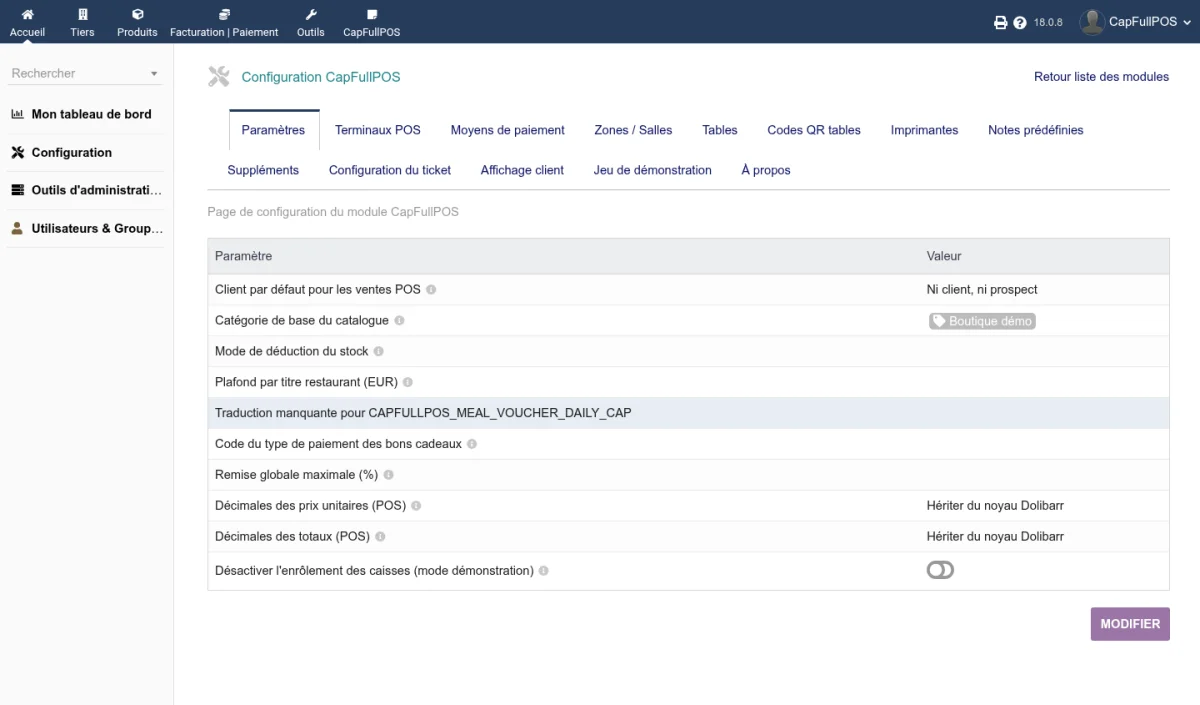
Paramètres généraux
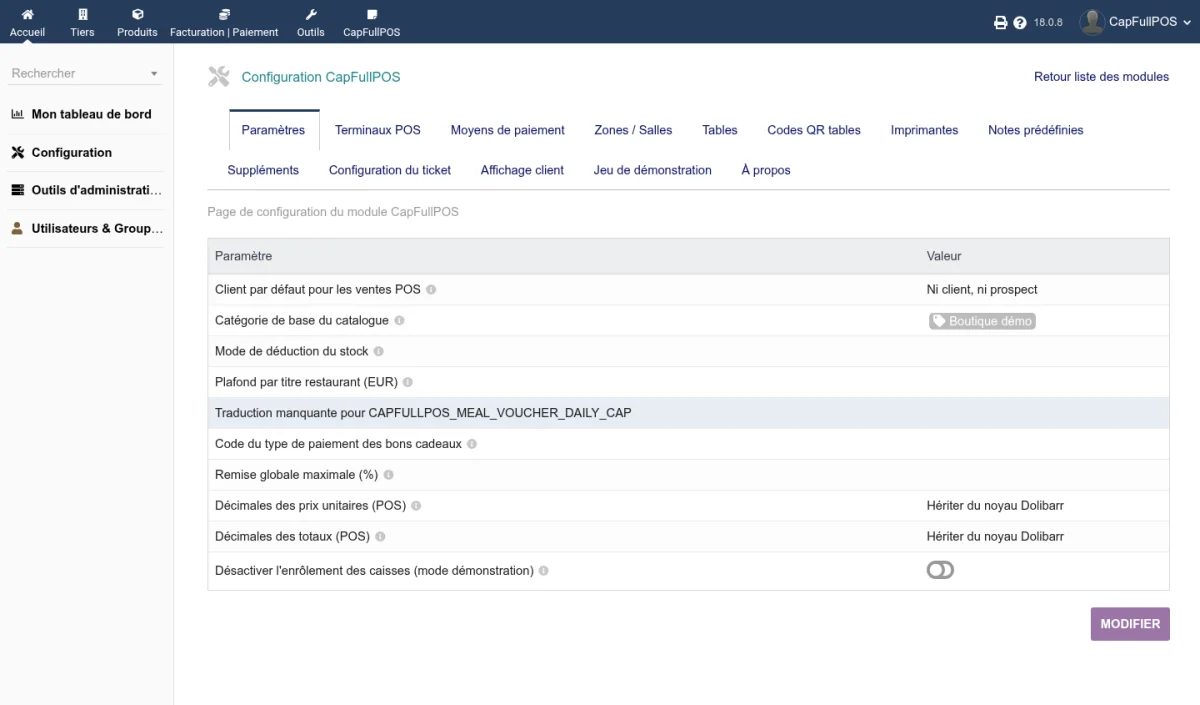
L'onglet Paramètres contient les réglages globaux du module.
| Paramètre | Description |
|---|---|
| Client par défaut | Client Dolibarr utilisé quand aucun client n'est sélectionné sur le terminal. Sélectionnez un tiers de type "Client". |
| Mode de déduction du stock | À la commande : le stock est réservé dès la création de la commande. À la facturation : le stock est déduit au moment de la génération de la facture. |
| Plafond par titre restaurant (EUR) | Montant maximal toléré pour un titre restaurant unitaire. Au-delà de ce plafond, la caisse demande une confirmation au moment de l'encaissement. Valeur par défaut : 19,10 EUR. |
| Remise globale maximale (%) | Pourcentage maximal de remise globale que le caissier peut appliquer sur une commande (après avoirs et coupons). Plafonne aussi les remises en montant fixe. Valeur par défaut : 100 (aucun plafond). |
| Désactiver l'enrôlement des caisses (mode démonstration) | Laissez sur Non en production : chaque appareil doit revendiquer une caisse avant de vendre (voir la section Enrôlement des caisses ci-dessous). Passez sur Oui uniquement pour une démonstration ou un poste unique : l'appareil reçoit automatiquement la première caisse active, sans revendication, et l'invariant "un appareil par caisse" n'est plus garanti. |
Terminaux
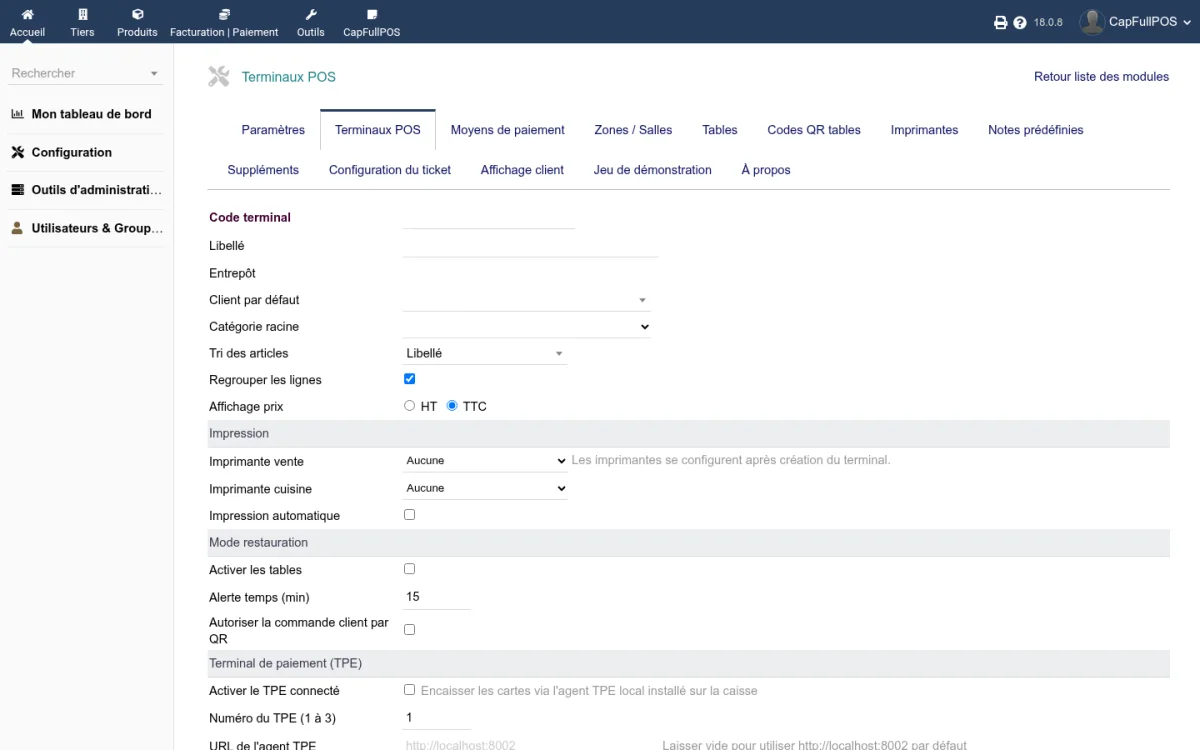
L'onglet Terminaux POS permet de gérer vos caisses. Chaque terminal dispose de sa propre configuration.
Créer un terminal
Cliquez sur Créer et renseignez les champs suivants :
| Champ | Obligatoire | Description |
|---|---|---|
| Code terminal | Oui | Identifiant unique du terminal. Lettres majuscules, chiffres et tirets uniquement. 30 caractères maximum. |
| Libellé | Non | Nom descriptif du terminal (ex : "Caisse 1", "Terrasse"). |
| Entrepôt | Non | Entrepôt Dolibarr utilisé pour la déduction du stock sur ce terminal. |
| Client par défaut | Non | Client spécifique à ce terminal. Remplace le client par défaut global si renseigné. |
| Catégorie racine | Non | Catégorie de produits affichée comme point d'entrée du catalogue sur ce terminal. Seuls les produits de cette catégorie et de ses sous-catégories apparaissent. |
| Tri des articles | Non | Ordre d'affichage des produits dans le catalogue : par libellé, référence, prix, date de création ou date de modification. |
| Regrouper les lignes | Non | Si coché, les ajouts successifs du même produit incrémentent la quantité au lieu de créer une nouvelle ligne. |
| Affichage prix | Non | Choisissez entre l'affichage des prix HT ou TTC dans l'interface de vente. |
Section Impression
Une fois le terminal créé, les imprimantes déclarées dans l'onglet Imprimantes peuvent lui être affectées :
| Champ | Description |
|---|---|
| Imprimante vente | Imprimante utilisée pour le ticket client de ce terminal. |
| Imprimante cuisine | Imprimante utilisée pour les bons de commande cuisine de ce terminal. |
| Impression automatique | Si coché, le ticket de vente est imprimé automatiquement à la fin de l'encaissement, sans clic supplémentaire. |
Note : Les listes déroulantes des imprimantes ne se remplissent qu'après la création du terminal et l'ajout d'imprimantes rattachées dans l'onglet Imprimantes.
Section Mode restauration
| Champ | Description |
|---|---|
| Activer les tables | Active le plan de salle, les couverts et l'envoi en cuisine sur ce terminal. Laissez décoché pour un usage caisse classique (commerce, retail). |
| Alerte temps (min) | Délai en minutes au-delà duquel une table ou un envoi cuisine en attente est signalé visuellement. Valeur par défaut : 15 minutes. |
| Autoriser la commande client par QR | Si coché, les clients peuvent passer commande eux-mêmes en scannant le QR code de leur table. La commande arrive sur le terminal du serveur pour validation. |
Gérer les terminaux
La liste des terminaux affiche le code, le libellé, l'entrepôt, le mode d'affichage des prix et le statut. Pour chaque terminal, vous pouvez :
- Modifier les paramètres (icône crayon)
- Activer/Désactiver le terminal (interrupteur)
- Supprimer le terminal (icône corbeille)
Attention : Un terminal ne peut pas être supprimé s'il possède des imprimantes, des zones ou des commandes liées.
Enrôlement des caisses
Chaque appareil (navigateur, tablette, smartphone) doit revendiquer une caisse avant de pouvoir vendre. Cet enrôlement garantit qu'un seul appareil actif est associé à une caisse donnée, ce qui évite les collisions de numéros de tickets entre appareils et permet un suivi fiable par caisse.
Dans l'onglet Terminaux POS, la colonne Enrôlement indique pour chaque caisse son état (Libre ou Occupée) et sa génération (G1, G2, ...).
Enrôler un appareil
- En face de la caisse concernée, cliquez sur Générer un code d'enrôlement. Un code à 6 chiffres s'affiche ; il est valable 5 minutes.
- Sur l'appareil à enrôler, connectez-vous à l'application. Si l'appareil n'est associé à aucune caisse, l'écran d'enrôlement s'affiche à la place de l'interface de vente.
- Saisissez le code à 6 chiffres, puis validez avec Associer la caisse. L'appareil est lié à la caisse et l'interface de vente s'ouvre.
L'écran d'enrôlement liste aussi les caisses disponibles, à titre indicatif, pour vous aider à demander le bon code.
Un seul appareil par caisse
- Si un second appareil tente de revendiquer une caisse déjà occupée, la revendication est refusée.
- Un appareil peut changer de caisse : revendiquer une nouvelle caisse libère automatiquement la précédente.
- Un appareil resté inactif très longtemps peut être remplacé par un autre. La caisse passe alors à une nouvelle génération pour éviter toute collision de tickets avec l'ancien appareil.
- Vous pouvez libérer manuellement la caisse d'un appareil avec le lien Libérer la caisse de la colonne Enrôlement. La génération est alors incrémentée.
Désactiver l'enrôlement (mode démonstration)
Pour une démonstration ou un poste unique, activez le réglage Désactiver l'enrôlement des caisses (mode démonstration) dans les Paramètres généraux. L'appareil reçoit alors automatiquement la première caisse active, sans passer par l'écran d'enrôlement.
Attention : quand l'enrôlement est désactivé, l'invariant "un appareil par caisse" n'est plus garanti. Si plusieurs appareils utilisent la même caisse, les numéros de tickets peuvent entrer en collision (vente rejetée à l'encaissement) et le suivi par appareil est perdu. Réservez ce mode aux démonstrations et réactivez l'enrôlement en production.
Moyens de paiement
L'onglet Moyens de paiement permet de configurer les modes de paiement disponibles sur vos terminaux.
Créer un moyen de paiement
| Champ | Obligatoire | Description |
|---|---|---|
| Code | Oui | Identifiant unique. Lettres majuscules, chiffres et underscores uniquement. 30 caractères maximum. Exemples : CB, ESPECES, CHEQUE, TR. |
| Libellé | Non | Nom affiché sur l'écran de paiement (ex : "Carte bancaire", "Espèces"). |
| Icône | Non | Nom de l'icône Font Awesome 6 à afficher (ex : fa-credit-card, fa-money-bill). |
| Couleur | Non | Couleur du bouton de paiement dans l'interface (sélecteur de couleur). |
| Titre restaurant | Non | Cochez si ce moyen de paiement est un titre restaurant. Le plafond unitaire défini dans les paramètres généraux s'applique alors : un titre dont le montant dépasse le plafond déclenche une confirmation à l'encaissement. |
| Catégorie de moyen | Non | Détermine le comportement à l'encaissement : Espèces (rendu monnaie), Carte bancaire, Chèque (saisie du numéro et de la banque émettrice), Virement (non-espèces, hors comptage du tiroir), Titre restaurant papier ou carte, Bon cadeau, Avoir, Fidélité. |
| Ordre | Non | Position d'affichage du moyen de paiement (tri croissant). |
| Configuration | Non | Paramètres avancés au format JSON. Réservé aux intégrations spécifiques. |
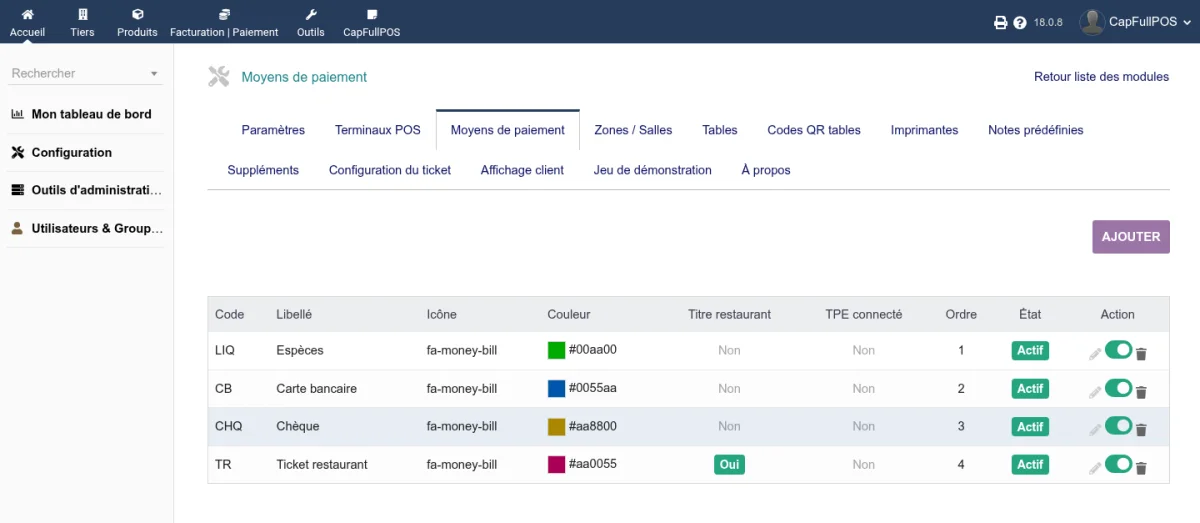
Exemples de configuration
| Code | Libellé | Icône | Ordre |
|---|---|---|---|
ESPECES |
Espèces | fa-money-bill |
1 |
CB |
Carte bancaire | fa-credit-card |
2 |
CHEQUE |
Chèque | fa-money-check |
3 |
TR |
Ticket restaurant | fa-utensils |
4 |
Zones / Salles
L'onglet Zones / Salles permet de définir les espaces de votre établissement (salle, terrasse, bar, etc.). Les zones sont utilisées en mode restauration pour organiser le plan de salle.
Créer une zone
| Champ | Obligatoire | Description |
|---|---|---|
| Terminal | Oui | Terminal auquel la zone est rattachée. |
| Nom de la zone | Oui | Nom descriptif (ex : "Salle principale", "Terrasse", "Bar"). |
| Ordre d'affichage | Non | Position de la zone dans la liste (tri croissant). |
Attention : La suppression d'une zone entraîne la suppression de toutes les tables qui lui sont associées.
Tables
L'onglet Tables permet de gérer les tables de votre établissement. Chaque table est rattachée à une zone.
Créer une table
| Champ | Obligatoire | Description |
|---|---|---|
| Zone | Oui | Zone à laquelle la table appartient. |
| Numéro de table | Oui | Identifiant de la table (ex : "1", "T12", "Terrasse 3"). |
| Capacité (couverts) | Non | Nombre maximum de couverts. Valeur par défaut : 4. |
| Code QR | Non | Code QR unique associé à la table. Permet aux clients de consulter le menu ou de passer commande en scannant le code. |
| Ordre d'affichage | Non | Position de la table dans la liste (tri croissant). |
| Note | Non | Informations complémentaires sur la table (emplacement, particularités). |
États des tables
Chaque table possède un état qui reflète son utilisation en cours :
| État | Description |
|---|---|
| Libre | La table est disponible. |
| Occupée | Une commande est en cours sur cette table. |
| À nettoyer | Le client est parti, la table doit être nettoyée. |
| Réservée | La table est réservée pour un client à venir. |
Attention : Une table ne peut pas être supprimée si elle possède des sessions actives.
Codes QR tables
L'onglet Codes QR tables génère des cartes QR imprimables pour vos tables. Chaque carte affiche le logo (ou le nom) de l'établissement, la référence de la table et un QR code qui encode l'URL publique de la carte. Le client scanne ce code pour consulter le menu et, si la commande client est autorisée sur le terminal, passer commande depuis son téléphone.
Vous pouvez générer :
- Une carte pour une table précise
- Toutes les cartes d'une zone ou d'un terminal en une seule page
- Un QR de menu général sans table associée (à poser au comptoir ou en vitrine)
Le QR code est calculé côté serveur, sans dépendance réseau ni installation supplémentaire. Utilisez le bouton d'impression pour obtenir une mise en page prête à découper.
Note : Le contenu du QR code de chaque table se renseigne dans le champ Code QR de la table (onglet Tables). Les tables sans code QR n'apparaissent pas dans la génération.
Imprimantes
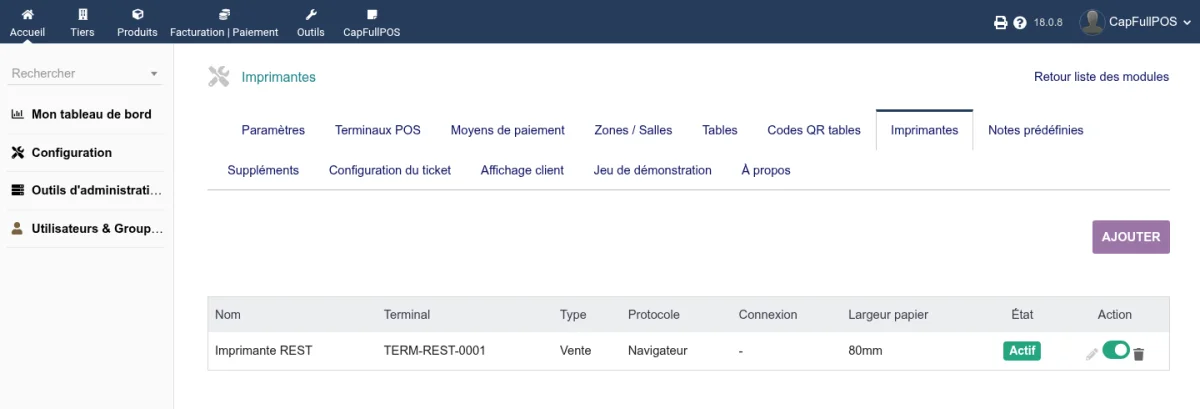
L'onglet Imprimantes permet de configurer les imprimantes de tickets associées à chaque terminal.
Créer une imprimante
| Champ | Obligatoire | Description |
|---|---|---|
| Terminal | Oui | Terminal auquel l'imprimante est rattachée. |
| Nom | Oui | Nom descriptif de l'imprimante (ex : "Caisse 1", "Cuisine"). |
| Type | Oui | Vente : impression du ticket client. Cuisine : impression du bon de commande cuisine. |
| Protocole | Oui | USB : connexion directe via WebUSB. Réseau : connexion IP/port TCP. Navigateur : impression via la fonction d'impression du navigateur. |
| Connexion | Non | Adresse IP et port pour les imprimantes réseau (ex : 192.168.1.100:9100). Non applicable pour les protocoles USB et Navigateur. |
| Largeur papier | Oui | 58mm : petit format. 80mm : format standard. |
Notes prédéfinies
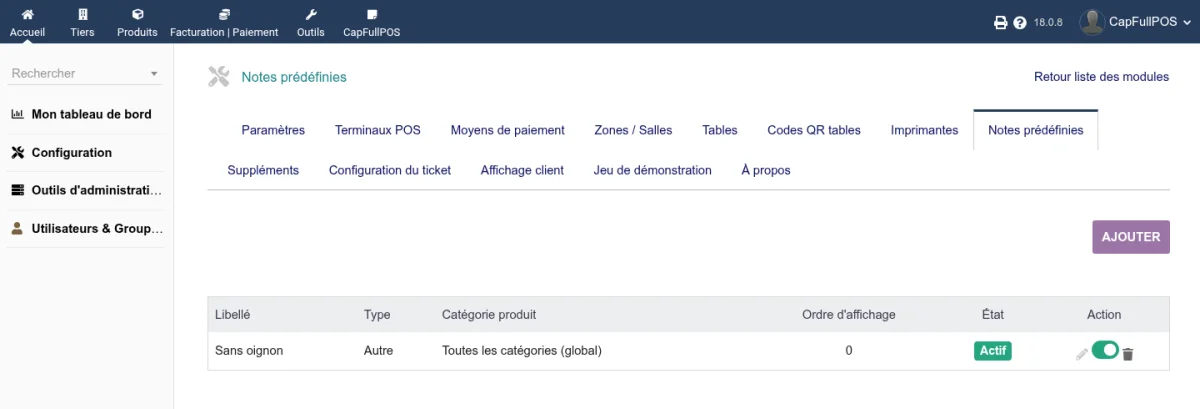
L'onglet Notes prédéfinies permet de créer des boutons d'instructions réutilisables qui apparaissent dans l'interface de vente lorsqu'on ajoute une note à une ligne de commande (cuisson, sauce, allergie, etc.). Ces notes figurent sur le bon de commande cuisine.
Créer une note prédéfinie
| Champ | Obligatoire | Description |
|---|---|---|
| Libellé | Oui | Texte du bouton (ex : "Saignant", "Sans gluten", "Frites"). |
| Type | Oui | Catégorie de la note : Cuisson, Accompagnement, Sauce, Allergie ou Autre. Sert à regrouper les boutons. |
| Catégorie produit | Non | Restreint la note à une catégorie de produits. Laissez sur Toutes les catégories (global) pour qu'elle soit disponible sur tous les produits. |
| Ordre | Non | Position d'affichage du bouton (tri croissant). |
Suppléments
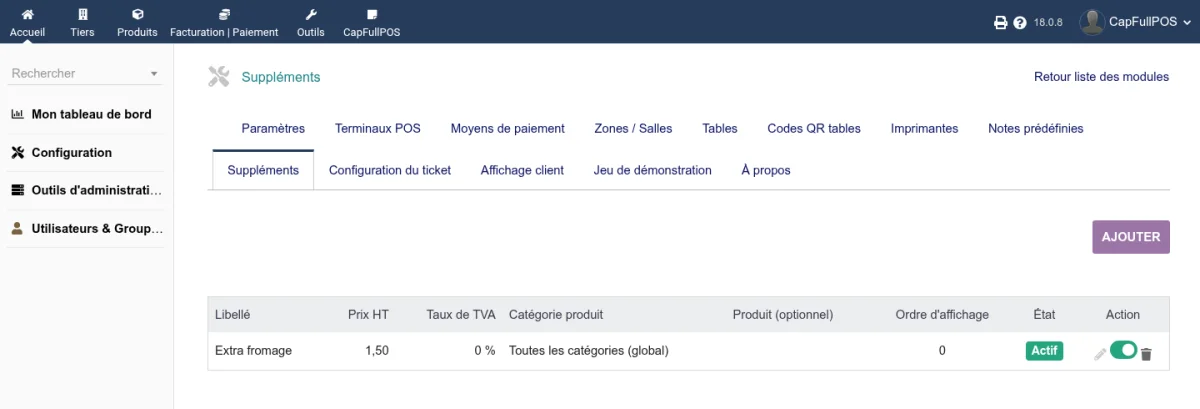
L'onglet Suppléments permet de définir des options facturées qui peuvent être ajoutées à un produit dans le panier (ex : supplément fromage, supplément bacon). Le prix du supplément s'ajoute au prix de la ligne.
Créer un supplément
| Champ | Obligatoire | Description |
|---|---|---|
| Libellé | Oui | Nom du supplément (ex : "Fromage", "Bacon", "Double portion"). |
| Prix HT | Non | Montant hors taxes ajouté au prix de la ligne. |
| Taux de TVA | Non | Taux de TVA appliqué au supplément (ex : 10, 20). |
| Catégorie produit | Non | Restreint le supplément à une catégorie de produits. Laissez sur Toutes les catégories (global) pour qu'il soit proposé sur tous les produits. |
| Produit (optionnel) | Non | Produit Dolibarr associé au supplément, pour le suivi en facturation ou en stock. |
| Ordre | Non | Position d'affichage du supplément (tri croissant). |
Configuration du ticket
L'onglet Configuration du ticket personnalise le contenu du ticket de vente imprimé.
| Paramètre | Description |
|---|---|
| Afficher le logo | Affiche ou masque le logo de la société en en-tête du ticket. |
| Afficher le prix HT | Affiche le détail des prix hors taxes en plus des prix TTC. |
| Afficher la TVA détaillée | Par taux : ventilation de la TVA ligne par taux. Globale : un seul total de TVA. Non : pas de détail de TVA. |
| Afficher les notes produits | Inclut les notes par article (cuisson, sauce, etc.) sur le ticket. |
| Message de pied de page | Texte libre imprimé en bas du ticket (mentions légales, message commercial). 255 caractères maximum. |
| Afficher le QR code du ticket | Ajoute un QR code permettant au client de télécharger une version dématérialisée du ticket. |
Écran client
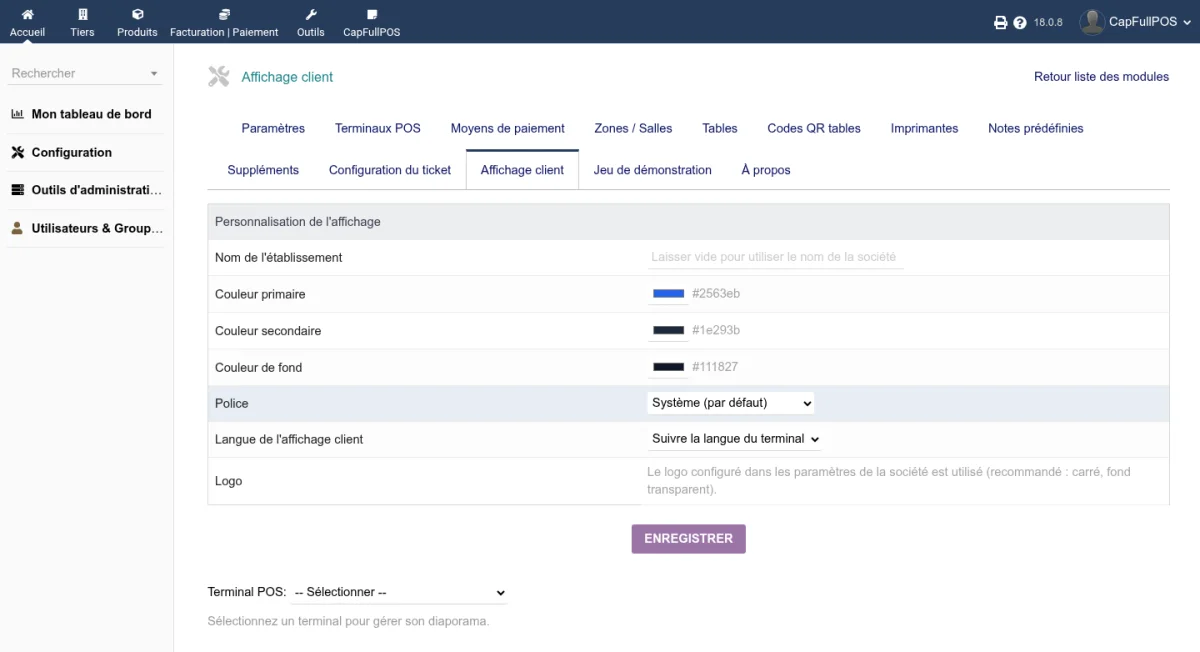
L'onglet Écran client (Affichage client) permet de personnaliser l'apparence du second écran orienté vers le client et de configurer le diaporama affiché lorsqu'aucune transaction n'est en cours.
Personnalisation de l'affichage
La section Personnalisation de l'affichage applique un thème à l'écran client :
| Paramètre | Description |
|---|---|
| Nom de l'établissement | Nom affiché en en-tête de l'écran client. |
| Couleur primaire | Couleur principale du thème (titres, accents). Valeur par défaut : bleu. |
| Couleur secondaire | Couleur secondaire du thème. |
| Couleur de fond | Couleur de fond de l'écran client. |
| Police | Style de police : système, sans empattement, à empattement, à chasse fixe ou arrondie. |
| Logo | Logo affiché sur l'écran client. |
| Langue de l'affichage client | Langue des libellés de l'écran client : automatique, français ou anglais. |
Fonctionnement du diaporama
- Sélectionnez un terminal dans la liste déroulante
- Ajoutez des diapositives pour ce terminal
Créer une diapositive
| Champ | Obligatoire | Description |
|---|---|---|
| Type | Oui | Texte : affiche un message textuel. Image : affiche une image (URL). |
| Contenu | Oui | Texte du message ou URL de l'image selon le type choisi. |
| Durée | Non | Durée d'affichage de la diapositive en secondes. Valeur par défaut : 5 secondes. Plage : 1 à 120 secondes. |
| Ordre | Non | Position de la diapositive dans la rotation (tri croissant). |
| Actif | Non | Permet d'activer ou désactiver une diapositive sans la supprimer. |
Appairage de l'écran client
L'écran client se connecte au terminal via un code d'appairage à 6 chiffres :
- Sur le terminal principal, générez un code d'appairage
- Sur l'appareil servant d'écran client, ouvrez l'application et saisissez le code
- L'écran client se synchronise automatiquement avec le terminal
Le token d'appairage expire après 7 jours. Passé ce délai, un nouvel appairage est nécessaire.
SmartMaker
L'onglet SmartMaker permet de configurer la visibilité des champs complémentaires (extrafields) Dolibarr dans l'application mobile. Pour chaque champ complémentaire, vous pouvez définir s'il est :
- Visible (RO) : affiché en lecture seule dans l'application
- Éditable (RW) : modifiable depuis l'application
Permissions
CapFullPOS définit 14 permissions, à attribuer depuis Accueil > Utilisateurs et groupes. Elles se cumulent avec des droits Dolibarr indispensables au caissier (produits, catégories, tiers, factures) : sans eux, la caisse affiche un avertissement ou refuse de valider la vente.
Le détail de chaque permission, les droits Dolibarr complémentaires et trois profils prêts à l'emploi (caissier, responsable de caisse, administrateur) sont sur la page dédiée : Permissions.