Nouveautés de la version 1.2.0
La version 1.2.0 de CapCRM est une mise à jour majeure qui apporte les campagnes de prospection (pipeline commercial en étapes), le suivi actif (alertes de relance et détection de température), deux nouvelles vues (tableau de bord commercial et prospection), l'affichage des champs complémentaires, l'intégration téléphonique CapCall, une refonte visuelle des blocs et de nombreuses corrections.
Campagnes de prospection
Un système complet de gestion de campagnes commerciales, accessible depuis le menu Commercial > CapCRM > Campagnes.
Créer et gérer des campagnes
- Deux types de campagnes : permanente (pipeline continu sans date de fin) et ponctuelle (liée à un événement, avec dates début/fin)
- Étapes configurables : chaque campagne définit ses propres étapes avec couleur, position et seuil de stagnation personnalisé
- Étapes terminales : marquez une étape comme « Gagné » ou « Perdu » pour identifier les issues du processus
- Numérotation automatique : les références sont générées au format CAMP-AAMM-NNNN
- Objectifs : définissez un nombre de conversions visé, un montant cible et une date limite
Mini kanban sur la fiche tiers
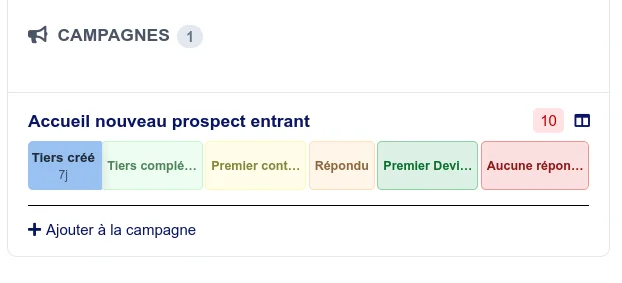
Sur le tableau de bord CapCRM de chaque tiers, le bloc Campagnes affiche un mini kanban horizontal pour chaque campagne à laquelle le tiers participe :
- Chaque étape est une cellule colorée (teinte légère pour les étapes non atteintes, couleur pleine pour l'étape courante)
- Le nombre de jours dans l'étape courante est affiché
- Cliquez sur une autre étape pour déplacer le prospect directement depuis la fiche tiers
- Les alertes de stagnation sont signalées par un liseré orange
- Le score d'activité est affiché à côté du nom de la campagne (si le scoring est activé)
Ajouter des tiers à une campagne
Plusieurs méthodes d'alimentation :
- Import en masse depuis la fiche campagne : par pays, par catégorie/tag, par commercial ou sélection manuelle
- Filtre par date de création : importez uniquement les tiers créés dans les X derniers jours
- Ajout rapide depuis la fiche tiers : le bouton « + Ajouter à une campagne » ouvre une modale avec la liste des campagnes disponibles
- Alimentation automatique : configurez une campagne par défaut pour que chaque nouveau tiers soit automatiquement ajouté à sa première étape
Progression automatique
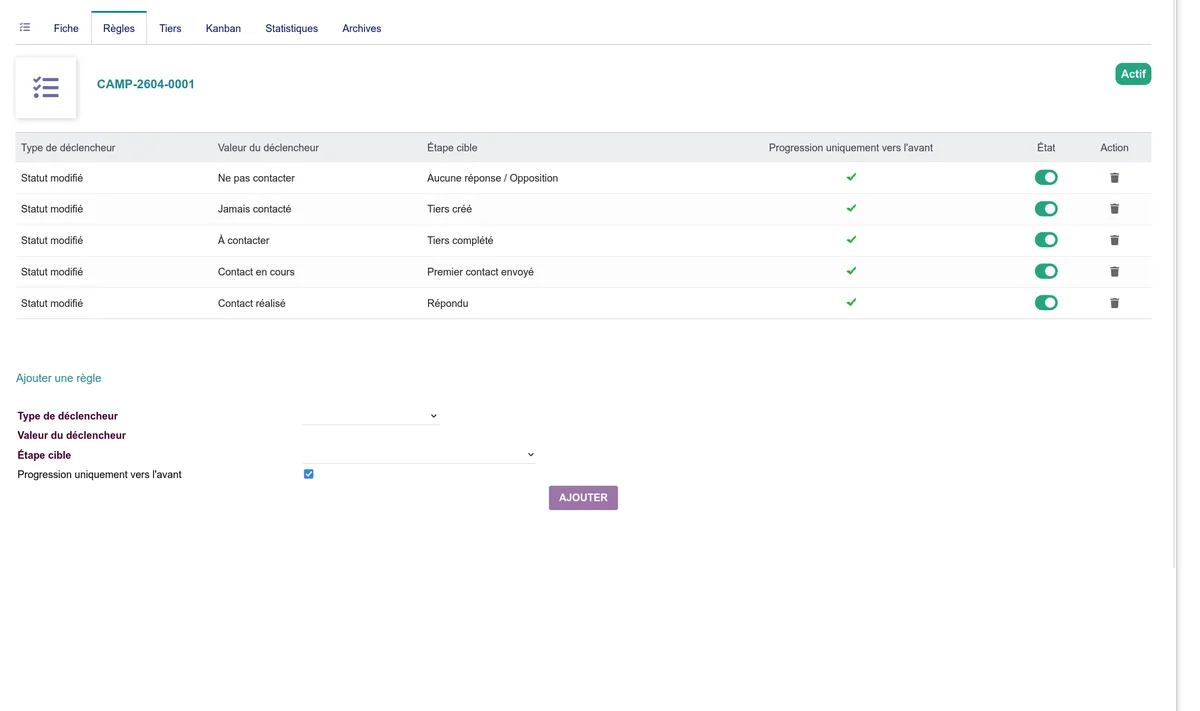
Des règles configurables permettent de faire avancer les prospects sans intervention manuelle :
- Par tag ajouté : quand un tag Dolibarr est ajouté au tiers (ex: achat d'un module → tag « tpeconnect »)
- Par tag retiré : quand un tag est retiré
- Par changement de statut : quand le tiers passe de prospect à client
Chaque règle peut être limitée à la progression « vers l'avant » uniquement, pour éviter les régressions accidentelles.
Vue kanban
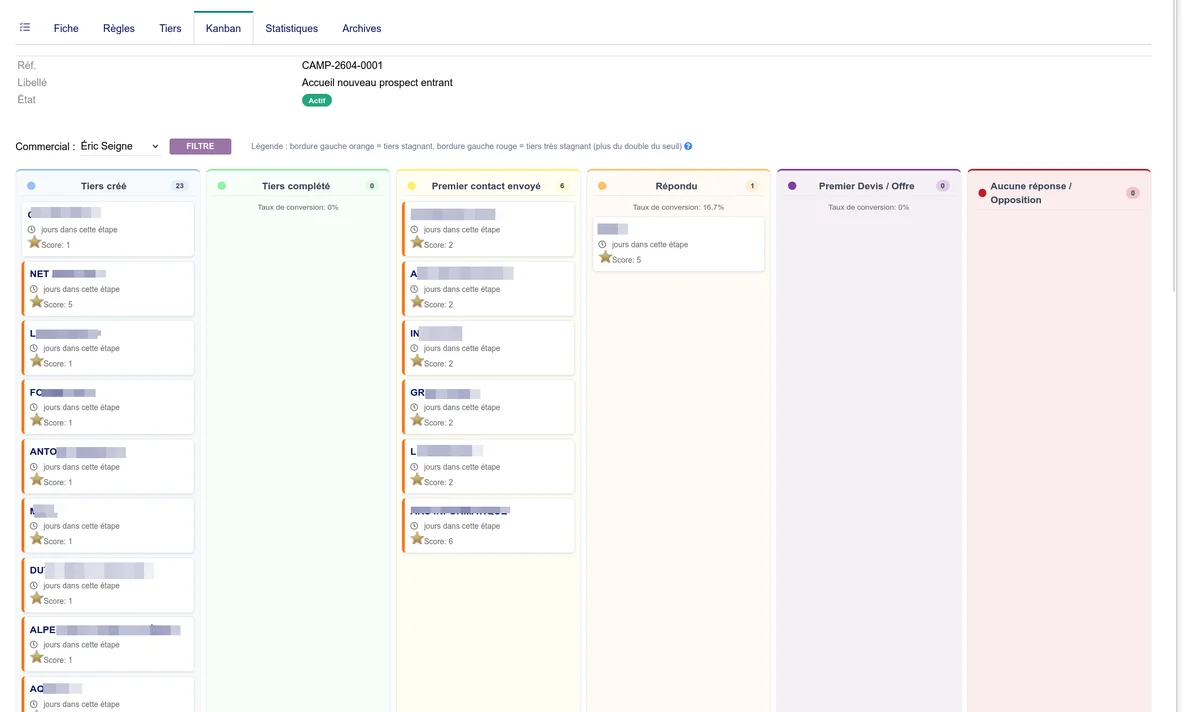
Une vue kanban pleine page affiche l'ensemble d'une campagne :
- Colonnes = étapes, cartes = prospects (nom du tiers, jours dans l'étape, commercial, score)
- Glisser-déposer entre colonnes via SortableJS
- Taux de conversion affiché entre chaque paire de colonnes
- Filtrage par commercial (chaque commercial ne voit que ses prospects par défaut)
- Pagination au-delà de 50 prospects par étape
Statistiques, motifs de perte, pipeline personnel
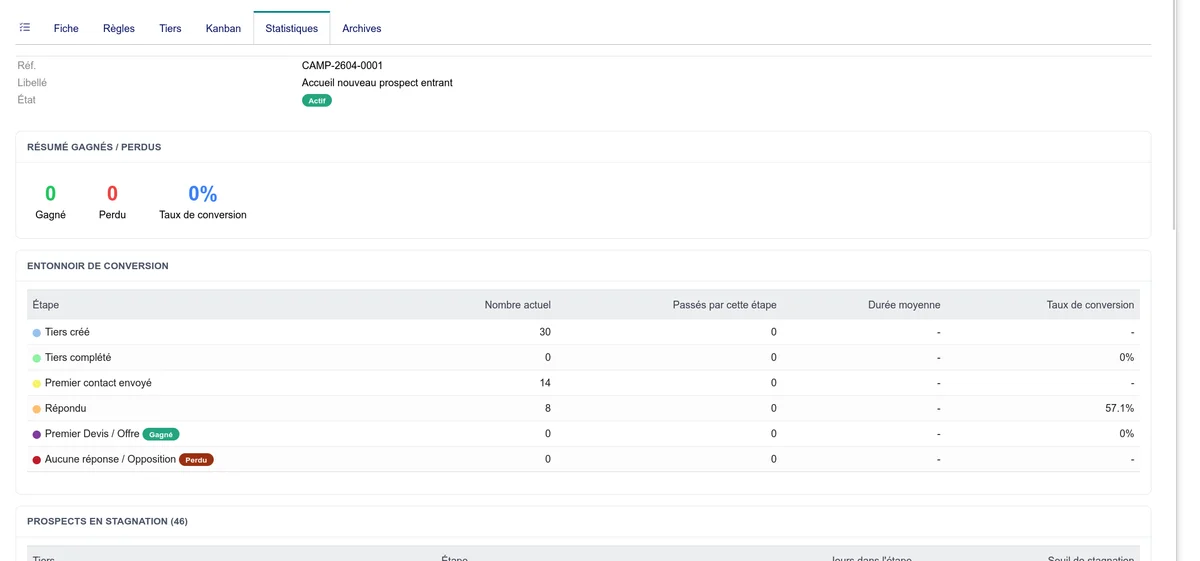
- Statistiques par campagne : entonnoir de conversion, durée moyenne par étape, gagnés/perdus, performance par commercial, prospects en stagnation
- Motifs de perte : popup obligatoire lors du passage en « Perdu » avec six motifs configurables dans Administration > Dictionnaires
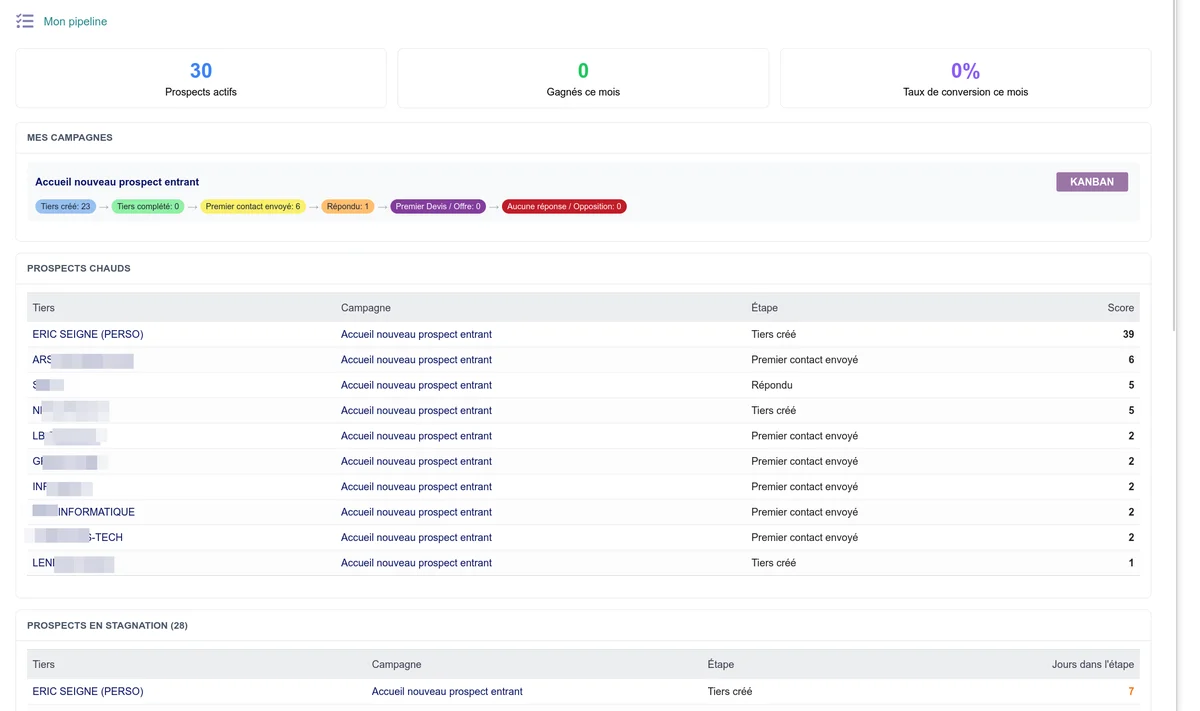
- Pipeline personnel : tableau de bord agrégé par commercial (indicateurs clés, mini entonnoir par campagne, prospects en stagnation)
Duplication, archivage, clôture, export
- Duplication : créez une nouvelle campagne à partir d'une existante (mêmes étapes et règles, sans les prospects)
- Archivage automatique : les prospects en étape terminale depuis plus de 90 jours (configurable) sont déplacés vers les archives
- Clôture : fige la campagne en lecture seule, suspend les règles automatiques. Réouverture possible.
- Suppression : archive automatiquement les prospects actifs avant suppression définitive
- Export CSV : tous les champs, respecte les filtres et les droits de l'utilisateur
Scoring des prospects
Score d'activité calculé automatiquement (activable dans la configuration) : emails (+5), appels (+10), rendez-vous (+15), propositions commerciales (+20), changement d'étape récent (+10), stagnation par semaine (-5). Affiché par pastille colorée (vert/orange/rouge) sur le kanban et la fiche tiers.
Filtre campagne dans la prospection
La vue prospection propose un filtre Campagne avec sélecteur d'étape en sous-filtre, combinable avec les filtres existants.
Permissions campagnes
Trois nouvelles permissions : voir les campagnes, créer/modifier, supprimer.
Configuration campagnes
Nouvelle section dans la configuration générale : activation, campagne par défaut (sélecteur déroulant), délai d'archivage, seuil de stagnation, scoring, relances automatiques, motifs de perte.
suivi actif
Un système d'alertes de relance basé sur l'analyse de l'activité réelle de chaque tiers, avec détection de tendance (température).
Bloc « Suivi » sur la fiche tiers
Un nouveau bloc affiche pour chaque tiers :
- Température : thermomètre coloré indiquant la tendance (réchauffement, stable, refroidissement) basée sur l'évolution du score sur 14 jours
- Alerte de relance : si une règle de suivi est déclenchée, bandeau rouge avec le nom de la règle, la date de la dernière action et le nombre de jours de retard

Règles de suivi configurables
Des règles d'alerte sont configurables dans l'onglet Règles de suivi de la configuration du module :
- Type d'action : appel, email sortant/entrant, devis, rendez-vous, action automatique, ou tous types
- Délai avant alerte (en jours)
- Direction : sortant (on a contacté), entrant (le client nous a contacté), ou tout
- Annuler si réponse : une action entrante du tiers annule l'alerte en cours
Cinq règles par défaut : premier contact sans réponse (1j), appel sans réponse (3j), devis envoyé sans retour (5j), ticket résolu (7j), client silencieux (30j).
Classification entrant/sortant
Le système classe automatiquement chaque action : sortant (créée par un utilisateur interne) ou entrant (email reçu, formulaire, trigger). Une relance ne remet pas le compteur à zéro de la même manière qu'une vraie réponse du client.
Détection de température
Un cron hebdomadaire enregistre le score de chaque tiers. La comparaison sur 14 jours détermine la tendance : réchauffement (hausse > 10 pts), stable, ou refroidissement (baisse > 20 pts, configurable).
Colonne « Relance » dans la prospection
Nouvelle colonne optionnelle affichant une pastille avec le nombre de jours de retard si une alerte est active.
Tâches cron
Deux nouvelles tâches planifiées (désactivées par défaut) : évaluation quotidienne des alertes et snapshot hebdomadaire des scores.
Tableau de bord commercial
Une nouvelle page accessible depuis le menu Commercial > CapCRM Tableau de bord offre une vue d'ensemble du portefeuille commercial :
- Pipeline des devis en colonnes Kanban (Brouillon, Validé, Signé, Commandé, Facturé) avec glisser-déposer pour changer le statut
- Suivi des actions : actions du jour, de la semaine et en retard
- Factures impayées avec nombre de jours de retard et bouton de relance
- Prospects dormants : tiers sans contact depuis un seuil configurable (défaut : 30 jours)
- Filtres par commercial, période et catégorie de tiers
Le seuil d'inactivité et le glisser-déposer se configurent dans Accueil > Configuration > Modules > CapCRM, section Tableau de bord commercial.

Vue prospection
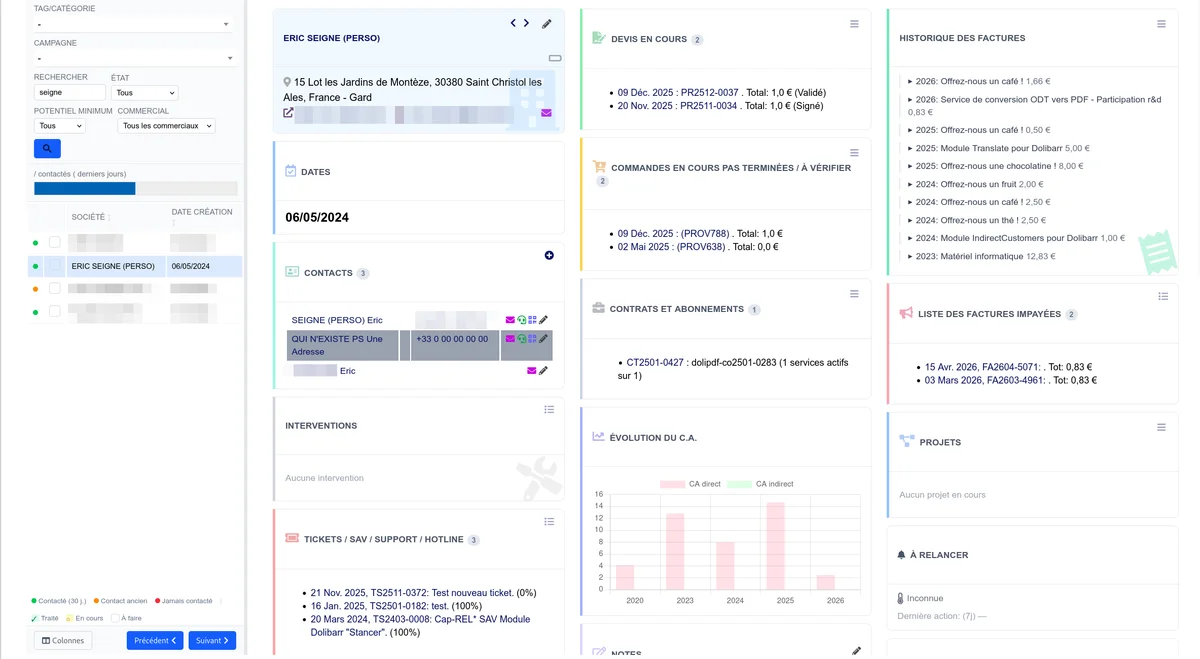
Une nouvelle page accessible depuis le menu Commercial > CapCRM Prospection propose un affichage en deux panneaux :
- À gauche : liste paginée des tiers avec pastilles de statut (vert = contacté récemment, orange = contact ancien, rouge = jamais contacté)
- À droite : fiche CapCRM complète du tiers sélectionné
Les colonnes de la liste sont entièrement configurables. Toutes les colonnes de la liste des tiers native de Dolibarr sont disponibles (nom, alias, adresse, code postal, ville, département, pays, téléphone, email, SIREN, SIRET, type de tiers, niveau de prospect, statut commercial, etc.), ainsi que des colonnes calculées (dernier contact, prochain RDV, devis en cours, impayés, CA année).
Cliquez sur l'en-tête d'une colonne pour trier la liste. Le tri gère correctement les dates et les montants.
Les colonnes par défaut se configurent dans Accueil > Configuration > Modules > CapCRM, section Prospection.
Champs complémentaires
Un nouvel onglet Champs complémentaires dans la configuration du module permet de choisir quels extrafields Dolibarr afficher dans chaque bloc du tableau de bord.
Pour chaque type d'objet (tiers, contacts, devis, commandes, factures, interventions, tickets, projets, contrats), un sélecteur multiple liste les champs complémentaires définis. Les champs sélectionnés apparaissent :
- Sous l'adresse dans la fiche tiers
- En ligne sous chaque entrée dans le bloc contacts
Rendez-vous dans Accueil > Configuration > Modules > CapCRM > Champs complémentaires pour configurer l'affichage. Consultez la documentation de configuration pour plus de détails.

Intégration CapTodo
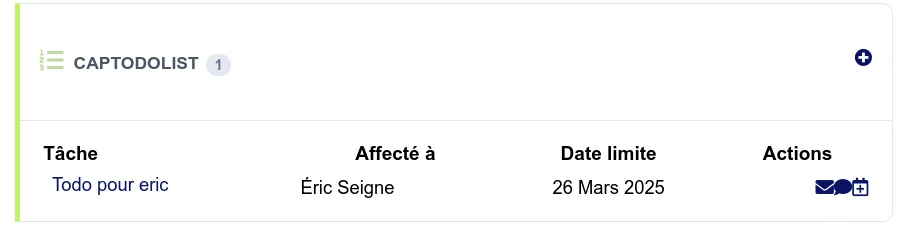
Si le module CapTodo est installé et activé, un nouveau bloc Todolist est ajouté au tableau de bord de chaque tiers :
- Affichage des tâches associées au tiers avec leur statut (à faire, en cours, terminée)
- Bouton d'ajout rapide d'une nouvelle tâche
- Cases à cocher pour marquer une tâche comme terminée
- Bouton de comptage dans le titre du bloc
L'affichage du bloc est configurable dans Accueil > Configuration > Modules > CapCRM via l'option CAPCRM_UI_CAPTODO.
Intégration OnepageBasket (interventions prépayées)
Si le module OnepageBasket est installé et utilisé pour gérer des durées prépayées d'interventions, le bloc Interventions du tableau de bord affiche désormais :
- La durée totale prépayée par le client
- La durée consommée (somme des interventions réalisées)
- Le solde restant (avec code couleur : vert positif, rouge négatif)
Cela permet au commercial d'avoir en un coup d'œil la situation de l'abonnement ou du forfait d'heures du client, directement sur la fiche tiers.
Intégration CAP-REL (ventes indirectes)
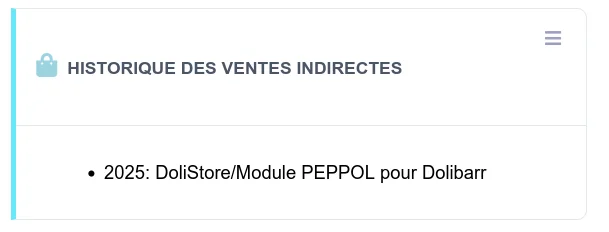
Si le module CAP-REL (indirect customers / partenariats) est installé, une nouvelle option CAPCRM_UI_INDIRECT_SELLS permet d'afficher :
- Un bloc dédié Ventes indirectes listant les tiers liés (partenaires, filiales)
- Un graphique de chiffre d'affaires combiné (CA direct + CA indirect) sur la fiche tiers
- Un bouton d'accès rapide aux factures indirectes
Utile pour les structures à plusieurs niveaux (revendeurs, réseaux de franchisés) où un tiers principal génère du CA via des tiers apparentés.
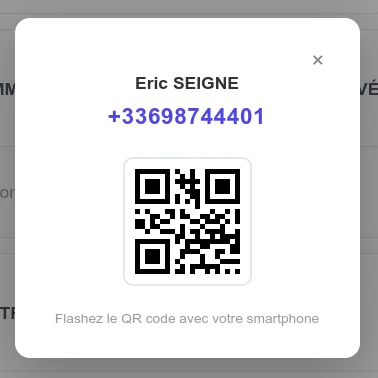
QR code téléphone pour appel mobile
Un nouveau bouton QR code apparaît à côté de chaque numéro de téléphone (fiche tiers et chaque contact) :
- Cliquez sur l'icône QR code indigo pour afficher une popup avec un QR code
- Flashez ce QR code avec votre smartphone pour lancer directement l'appel depuis votre mobile
- Particulièrement utile pour les commerciaux qui travaillent sur un grand écran (double écran bureau) mais appellent depuis leur mobile
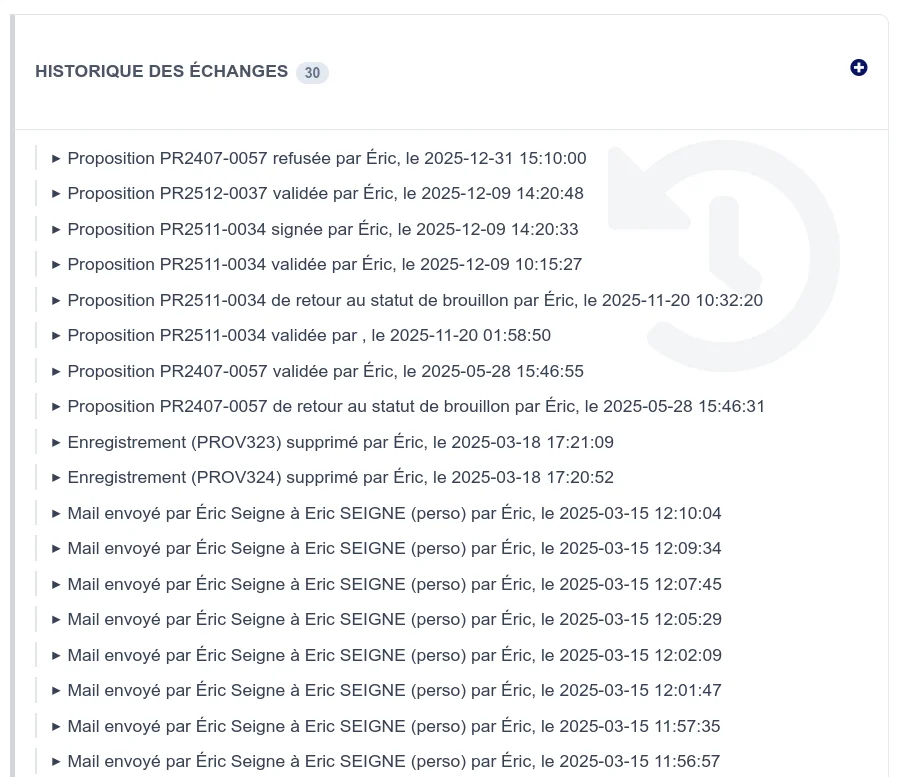
Page « Échanges récents »
Une nouvelle page accessible depuis le menu principal affiche une timeline des tiers avec lesquels l'utilisateur courant a interagi récemment.
- Liste chronologique des derniers échanges (emails, appels, rendez-vous) effectués par l'utilisateur connecté
- Regroupement par tiers avec lien direct vers la fiche CRM
- Pratique pour reprendre le fil d'une prospection après une absence ou en début de journée
Trigger CapCRM pour automatisation
Un nouveau fichier core/triggers/interface_99_modCapCRM_CapCRMTriggers.class.php est installé avec le module. Il écoute les événements Dolibarr :
CATEGORY_LINK,CATEGORY_UNLINK,CATEGORY_MODIFY: progression automatique des prospects dans les campagnes par ajout/retrait de tagCOMPANY_CREATE: ajout automatique du nouveau tiers à la campagne par défaut (si configurée)COMPANY_MODIFY: progression automatique des prospects par changement de statut commercial
Ce trigger est activé automatiquement à l'installation du module. Aucune configuration supplémentaire nécessaire au-delà de la définition des règles de progression dans la fiche campagne.
Option de désactivation du drag-and-drop Kanban
Pour les équipes qui préfèrent un mode lecture seule, une nouvelle option CAPCRM_DASHBOARD_KANBAN_DND permet de désactiver le glisser-déposer des cartes de devis sur le tableau de bord commercial (kanban des propositions commerciales). Configurable dans Accueil > Configuration > Modules > CapCRM, section Tableau de bord commercial.
Intégration CapCall
Si le module CapCall est installé et activé, une icône de casque téléphonique apparaît :
- Sur la fiche tiers, à côté de l'icône email, lorsque le tiers a un numéro de téléphone
- Sur chaque contact qui a un numéro de téléphone (mobile ou fixe)
Un clic ouvre la page d'appel direct CapCall en popup, permettant de lancer un appel via la passerelle SIP sans quitter CapCRM.

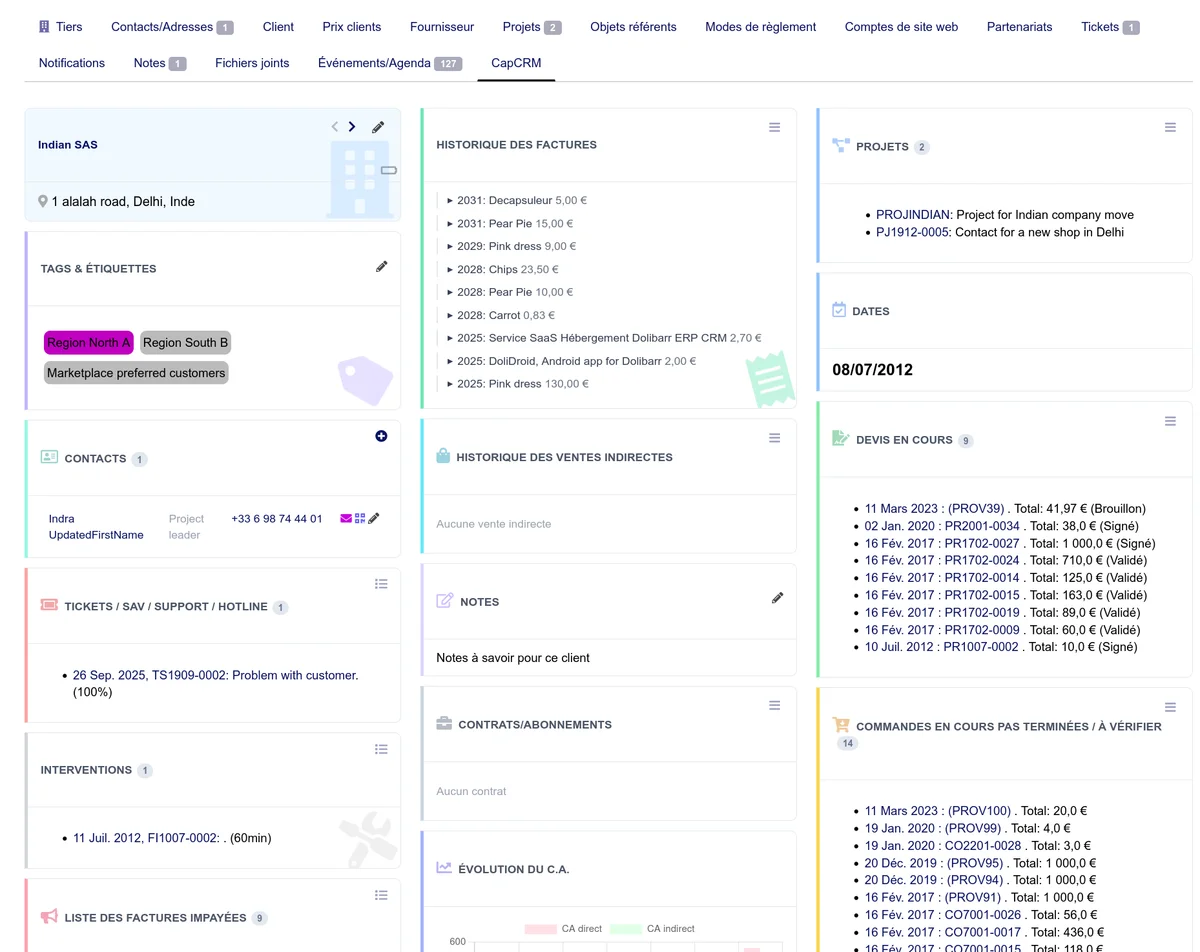
Refonte visuelle des blocs
Tous les blocs du tableau de bord ont été enrichis visuellement :
- Bordure gauche colorée avec une couleur pastel distincte par bloc
- Icône dans le titre pour identifier rapidement chaque bloc
- Icône en filigrane (watermark) sur certains blocs pour une identité visuelle renforcée
- La fiche tiers se distingue par un fond bleu glacier et une icône building en arrière-plan
Les blocs sont désormais réordonnables par glisser-déposer grâce à SortableJS. L'ordre est sauvegardé par utilisateur.
Indicateur de potentiel du prospect
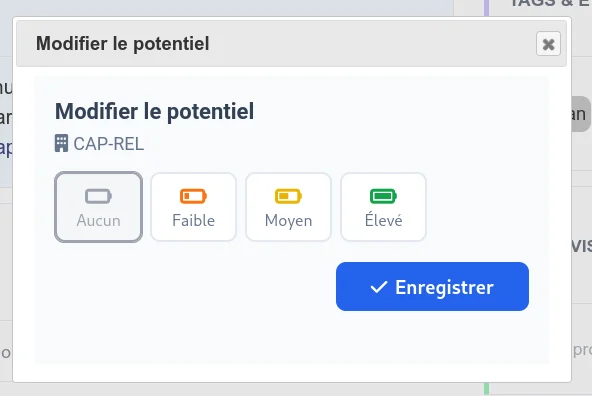
Le champ natif Potentiel du prospect de Dolibarr (fk_prospectlevel) est désormais exploité visuellement dans CapCRM.
- Badge batterie en bas à droite du bandeau titre de la fiche tiers, avec quatre niveaux graphiques : batterie vide (Aucun), 1/4 (Faible), 1/2 (Moyen), pleine (Élevé). La couleur passe du gris au vert en fonction du niveau.
- Modification rapide : un clic sur l'icône ouvre une popup dédiée avec les quatre niveaux côte à côte, le niveau courant étant mis en évidence. Un clic suffit pour changer la valeur.
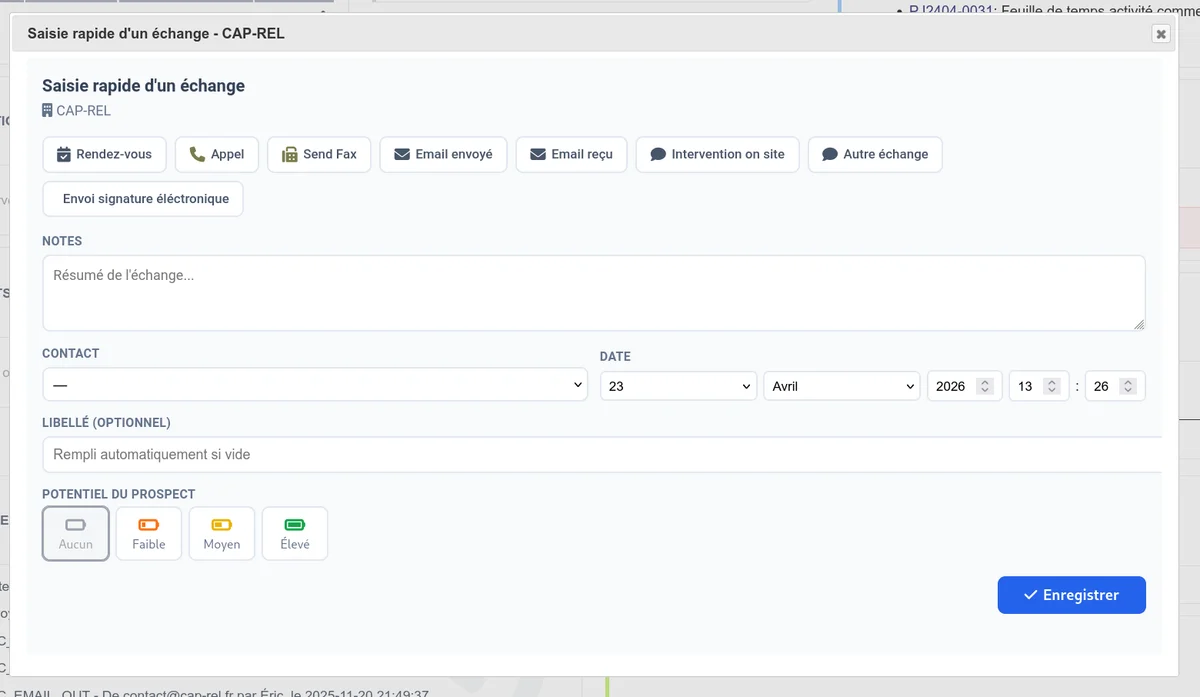
- Intégration au formulaire de compte-rendu : le formulaire d'ajout rapide d'échange propose un sélecteur de potentiel avec les mêmes quatre icônes. Une modification de la valeur lors de la saisie d'un compte-rendu téléphonique est automatiquement tracée (ancien → nouveau) dans la note privée de l'évènement créé.
- Filtre « Potentiel minimum » dans la vue prospection, permettant de se concentrer sur les tiers à fort potentiel uniquement.
- Colonne Potentiel dans la liste de prospection : affiche désormais l'icône batterie et le libellé traduit (plutôt que le code brut).
La modification du potentiel utilise le droit natif Dolibarr Modifier les tiers (societe->creer). Aucune nouvelle permission CapCRM n'est requise.
Navigation entre tiers
Des flèches Précédent / Suivant sont ajoutées dans le titre de la fiche tiers, permettant de passer rapidement d'un tiers à l'autre sans revenir à la liste.
Date de création de la société
Le bloc "Dates" affiche désormais deux informations :
- Date de création dans Dolibarr : quand la fiche a été créée
- Date de fondation de la société : pour Dolibarr 23+ (champ natif
birth) ou via le champ complémentaireautoupdatethirdpart_birthpour les versions antérieures
Les deux dates sont affichées côte à côte lorsqu'elles sont disponibles.
Titre du bloc devis clarifié
Le bloc des propositions commerciales affiche désormais le titre Devis en cours au lieu de Propositions commerciales, pour mieux refléter son contenu (seuls les devis en brouillon, validés ou signés sont affichés).
Page À propos enrichie
La page À propos a été entièrement réécrite avec :
- Informations sur le module : version, éditeur, licence, versions minimales requises
- Formulaire de feedback avec notation par étoiles
- Encart donation pour soutenir le développement
- Liens utiles : documentation en ligne, support, forum, contact
- Changelog affiché directement dans la page
Améliorations de l'interface
Ajout rapide d'échange
Un nouveau formulaire d'ajout rapide d'échange est accessible depuis les blocs Historique des échanges et Actions futures via le bouton +. Ce formulaire s'ouvre en popup et permet d'enregistrer un échange en deux clics :
- Boutons radio visuels pour choisir le type d'action (chargés dynamiquement depuis le dictionnaire Dolibarr)
- Zone de note avec focus automatique pour saisir immédiatement le compte-rendu
- Sélecteur de contact pour associer l'échange à un contact du tiers
- Date et heure pré-remplies : date du jour pour un échange passé, lendemain à 9h pour une action future
- Libellé auto-généré si le champ est laissé vide (basé sur le type d'action et le nom du tiers)
- Protection anti-double-soumission avec spinner
En mode futur (mode=future), le pourcentage de progression est mis à 0 % et un rappel optionnel peut être configuré : notification navigateur (push) ou email, avec délai paramétrable. Les rappels nécessitent l'activation des constantes AGENDA_REMINDER_BROWSER ou AGENDA_REMINDER_EMAIL dans Dolibarr.
En mode historique, une case à cocher Planifier un évènement de suivi permet, dans le même formulaire, de programmer la relance à venir : type d'action, date (par défaut J+3 jours ouvrés à 9h00) et note libre. Au submit, deux ActionComm sont créés : l'échange passé (percentage=100) et l'évènement futur (percentage=0). Cela remplace l'enchaînement de deux popups successives.
Refonte du bloc Contacts
Le bloc Contacts utilise désormais un tableau structuré au lieu d'une simple liste à puces. Chaque ligne affiche le nom du contact, sa fonction (en gris), son numéro de téléphone et les icônes d'action (email, édition, appel). La lecture est plus rapide et l'alignement plus cohérent.
Badges de comptage sur les blocs
Tous les blocs de type liste affichent désormais un badge avec le nombre d'éléments à côté de leur titre : contacts, tickets, interventions, factures impayées, projets, contrats, devis, commandes, historique des échanges, actions futures, tâches CapTodo, emails et campagnes.
Nom du tiers respecte la casse
Le nom de la société dans le bloc principal n'est plus forcé en majuscules. Il s'affiche tel qu'il a été saisi dans Dolibarr, respectant ainsi la casse d'origine (ex : « iPhone Solutions » au lieu de « IPHONE SOLUTIONS »).
Correction de l'affichage des emails
Le bloc des emails affiche désormais correctement le triangle de divulgation, l'icône de direction (entrant/sortant), la date et l'objet sur une seule ligne. L'affichage était cassé par des balises <img> mal positionnées.
Harmonisation des couleurs des icônes d'action
Les icônes de type d'action (email, téléphone, rendez-vous, visio, etc.) utilisent désormais des couleurs cohérentes sur toutes les pages du module : tableau de bord tiers, tableau de bord commercial, échanges récents, vue prospection et formulaire d'ajout rapide.
Protection anti-double-clic sur les popups
Tous les boutons d'ouverture de popup dans les blocs du tableau de bord affichent désormais un spinner et sont désactivés pendant le chargement du contenu. Cela évite les ouvertures multiples en cas de double ou triple clic.
Améliorations techniques
- Refonte CSS complète avec Tailwind v4 et DaisyUI (thème light uniquement)
- Compatibilité FontAwesome 5 (remplacement des icônes FA6)
- Préfixe
capcrm::normalisé sur tous les appelsdol_syslogpour faciliter le diagnostic - Remplacement de tous les
require_oncepardol_include_once(conformité DoliStore) - Flush du cache Memcached à l'activation du module
- Nouvelles cibles Makefile :
deploy-docetscreenshots - Tests unitaires ajoutés
Corrections de bugs
- Affichage des notes dans l'historique des échanges : les séquences
\nlittérales sont correctement converties en retours à la ligne, la signature email (après--) est supprimée, la ligne "Fichiers et documents joints" est retirée - Correction de "envoyé au" en "envoyé à" dans les libellés de l'historique
- Tri des colonnes date dans la vue prospection (triait comme du texte au lieu de trier chronologiquement)
Autres améliorations
- Icône du module : nouvelle icône de poignée de main (au lieu de l'icône de fichier générique)
Mise à jour
- Remplacez les fichiers du module par la nouvelle version
- Rendez-vous dans Accueil > Configuration > Modules
- Désactivez puis réactivez le module CapCRM pour créer les nouvelles tables SQL et les tâches cron
- Configurez les nouvelles options dans les onglets Champs complémentaires et Configuration générale (sections Tableau de bord et Prospection)
- Configurez les campagnes dans Configuration > CapCRM > Configuration générale, section « Campagnes de prospection »
- Configurez le suivi actif dans la section « suivi actif »
- Activez les règles de suivi dans l'onglet Règles de suivi
- Activez les tâches cron dans Accueil > Configuration > Tâches planifiées (archivage, relances campagnes, alertes de suivi, snapshots de score)
- Attribuez les nouvelles permissions campagnes aux utilisateurs concernés