Permissions
Présentation
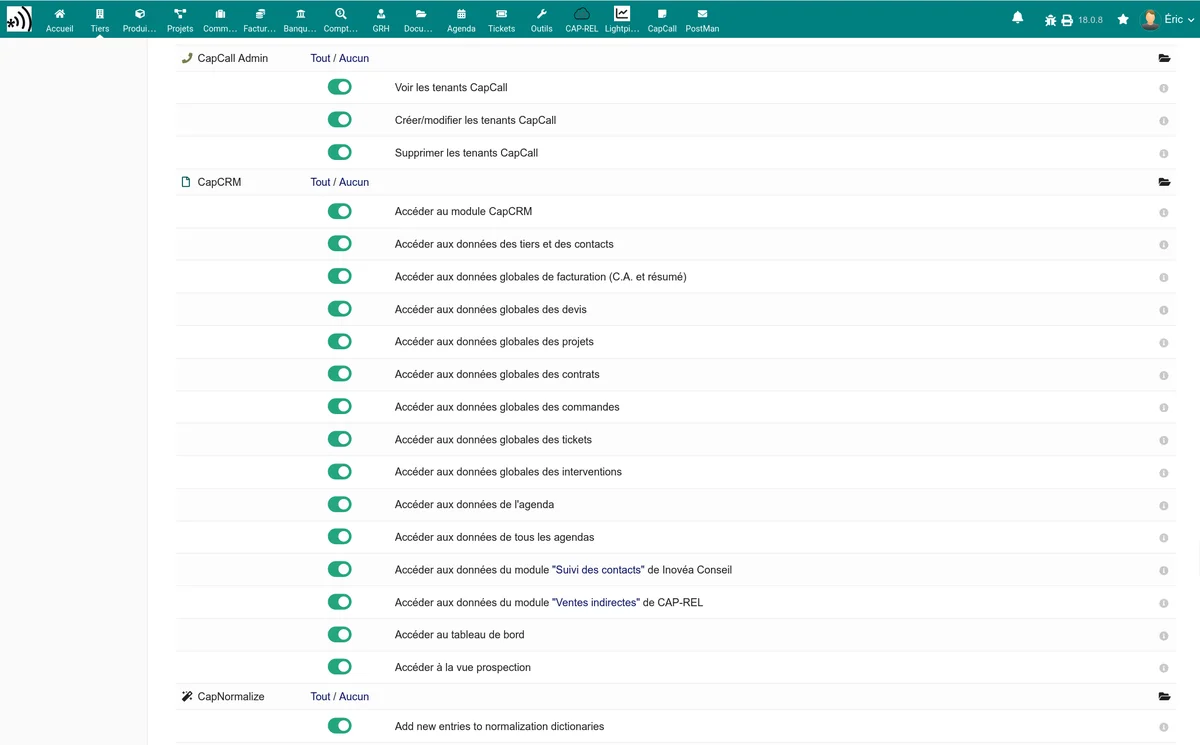
CapCRM dispose d'un système de permissions granulaires qui permet de contrôler précisément les informations visibles par chaque utilisateur. Les permissions sont configurées depuis Accueil > Configuration > Utilisateurs & Groupes, sur la fiche de chaque utilisateur ou groupe.
Liste des permissions
| Permission | Description |
|---|---|
| Accéder au module CapCRM | Permission de base nécessaire pour accéder au tableau de bord |
| Accéder aux données des tiers et des contacts | Affichage de la fiche tiers et du bloc contacts |
| Accéder aux données globales de facturation | Affichage du graphique de C.A. et du résumé des factures |
| Accéder aux données globales des devis | Affichage du bloc propositions commerciales |
| Accéder aux données globales des projets | Affichage du bloc projets |
| Accéder aux données globales des contrats | Affichage du bloc contrats |
| Accéder aux données globales des commandes | Affichage du bloc commandes |
| Accéder aux données globales des tickets | Affichage du bloc tickets / SAV |
| Accéder aux données globales des interventions | Affichage du bloc interventions |
| Accéder aux données de l'agenda | Affichage de l'historique des échanges et des actions futures (propres à l'utilisateur) |
| Accéder aux données de tous les agendas | Affichage de l'historique des échanges et des actions futures de tous les utilisateurs |
| Accéder aux données du module Suivi des contacts | Affichage des données du module externe Suivi des contacts d'Inovéa Conseil |
| Accéder aux données du module Ventes indirectes | Affichage de l'historique des ventes indirectes via le module de CAP-REL |
| Voir les campagnes | Accès en lecture aux campagnes de prospection, étapes et prospects |
| Créer/modifier les campagnes | Création, modification, import de tiers, changement d'étape, duplication, clôture/réouverture |
| Supprimer les campagnes | Suppression définitive d'une campagne et de ses données |
Fonctionnement
Les permissions CapCRM s'appliquent en complément de l'activation des blocs dans la configuration. Un bloc n'est visible que si :
- Il est activé dans la configuration générale
- L'utilisateur dispose de la permission correspondante
- Le module Dolibarr associé est activé (le cas échéant)
Attention : La permission Accéder au module CapCRM est indispensable. Sans elle, l'utilisateur ne peut pas du tout accéder au tableau de bord, même s'il dispose d'autres permissions CapCRM.
Agenda : propre ou global
Deux permissions distinctes existent pour l'agenda :
- Accéder aux données de l'agenda -- L'utilisateur voit uniquement ses propres actions dans l'historique des échanges et les actions futures
- Accéder aux données de tous les agendas -- L'utilisateur voit les actions de tous les utilisateurs
Si aucune de ces deux permissions n'est attribuée, les blocs Historique des échanges et Actions futures sont masqués.
Campagnes : filtrage par commercial
Un commercial avec uniquement le droit Voir les campagnes ne voit que les prospects qui lui sont assignés :
- Sur la liste des campagnes : toutes les campagnes sont visibles, mais le compteur de prospects n'affiche que les siens
- Sur le kanban : seuls ses prospects sont affichés par défaut
- Sur les statistiques : les données sont filtrées par commercial
Les utilisateurs disposant du droit Dolibarr « voir tous les tiers » peuvent afficher l'ensemble des prospects via un filtre.