Portail client
Présentation
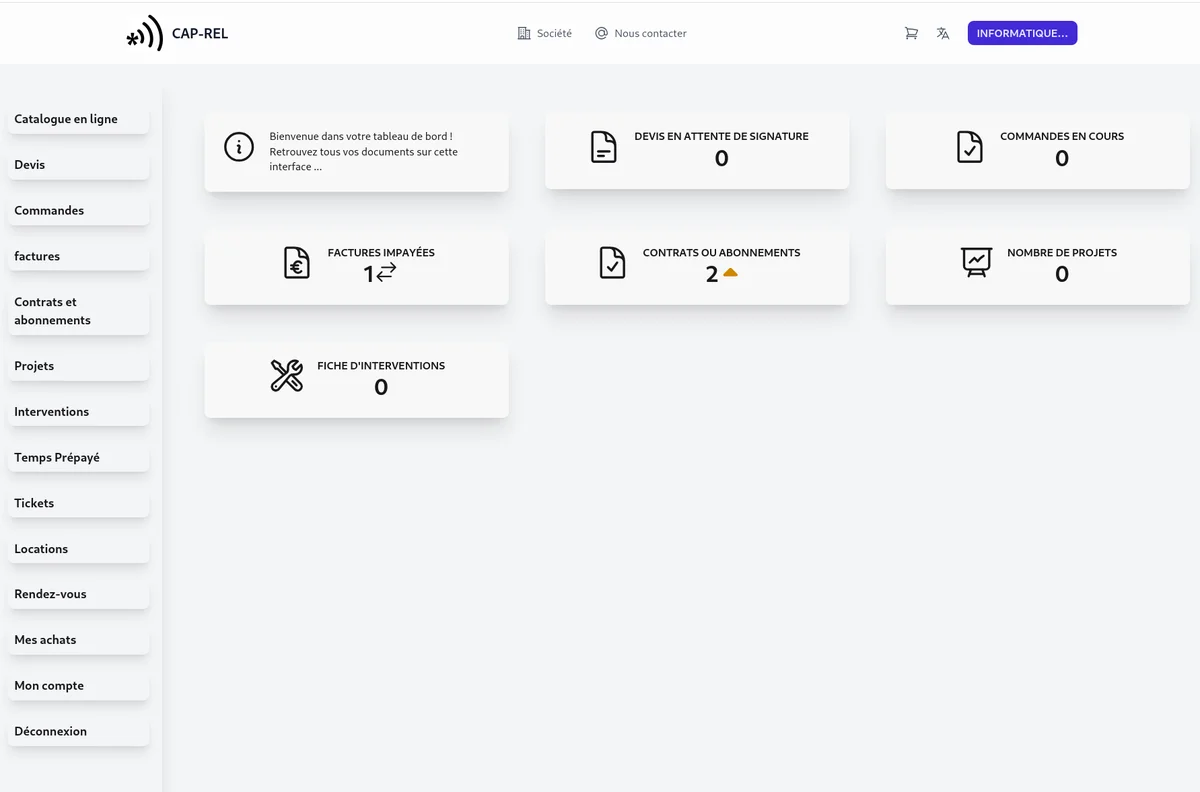
Le portail client est un espace sécurisé où vos clients peuvent consulter leurs documents, gérer leur compte et accéder à différents services selon votre configuration.
Activation
Dans l'onglet Portail de la configuration :
| Option | Description |
|---|---|
| Activer le portail client | Active l'espace client sécurisé. Sans cette option, seule la boutique publique est accessible. |
| Créations de comptes ouvertes | Autorise les visiteurs à créer eux-mêmes leur compte. Si désactivé, vous recevez une notification et créez le compte manuellement. |
Authentification
Deux modes d'authentification sont disponibles :
Code à usage unique (OTP)
Mode par défaut. Le client saisit son adresse email et reçoit un code temporaire par email pour se connecter. L'adresse utilisée est celle renseignée sur la fiche du tiers dans Dolibarr.
Identifiant et mot de passe
Mode classique en complément de l'OTP :
| Option | Description |
|---|---|
| Authentification par identifiant + mot de passe | Active le mode classique en plus de l'OTP |
| Source d'authentification | Base d'utilisateurs : Dolibarr, One Page Basket ou SellYourSaas |
Options d'authentification
| Option | Description |
|---|---|
| Adresse mail de notification de création de compte | Email notifié lors de la création d'un nouveau compte |
| Utiliser le nom alternatif | Utilise le champ name_alias du tiers à la place de la raison sociale |
| Journaliser les authentifications | Ajoute un évènement sur la fiche client à chaque connexion/déconnexion |
Menu du portail

Vous configurez les rubriques visibles dans le portail en les cochant dans la liste des menus. Les entrées disponibles dépendent des modules Dolibarr activés :
- Catalogue - Accès au catalogue de la boutique
- Devis - Liste des devis du client
- Commandes - Historique des commandes
- Factures - Liste des factures avec téléchargement PDF
- Projets - Projets associés au client
- Interventions - Fiches d'intervention
- Tickets - Tickets de support (nécessite le module Tickets de Dolibarr)
- Contrats - Contrats en cours
- Temps prépayé - Solde de crédit temps prépayé
- Locations - Produits en location/leasing
- Rendez-vous - Prise de rendez-vous en ligne
- Adhésions - Gestion des adhésions (associations)
- Achats - Historique des achats
- Mon compte - Gestion du profil client
Une rubrique Rétractation s'ajoute automatiquement (sans configuration) lorsque la fonctionnalité du droit de rétractation est activée -- voir le chapitre dédié Droit de rétractation.
Boutons d'action
| Option | Description |
|---|---|
| Ajouter le bouton "payer" | Affiche un bouton de paiement en ligne sur les factures impayées |
| Ajouter le bouton "signer en ligne" | Affiche un bouton de signature électronique sur les devis |
Visibilité des documents
| Option | Description |
|---|---|
| Masquer certains documents | Permet de retirer individuellement des documents du portail via un extrafield dédié |
| Afficher tous les documents | Inclut les documents en statut "Provisoire", "Abandonné" ou "Refusé". Si désactivé, seuls les documents validés sont visibles. |
| Afficher les fichiers joints | Permet le téléchargement des fichiers joints partagés, en plus du PDF principal |
Gestion du compte client
La rubrique "Mon compte" permet au client de gérer son profil. Options administrateur :
| Option | Description |
|---|---|
| Afficher le panneau des modes de règlement | Section de gestion des moyens de paiement (CB, SEPA) |
| Afficher le panneau OBAPI | Section de connexion OBAPI (échange de données inter-Dolibarr) |
Tickets de support
OnePageBasket s'intègre avec le module Tickets natif de Dolibarr :
- Page publique de création de ticket - Accessible avec ou sans authentification selon votre configuration
- Insertion d'images par copier-coller - Les clients peuvent coller des captures d'écran avec Ctrl+V
- Suivi des échanges - Historique complet accessible depuis le portail
- Filtres de recherche - Tri par statut, catégorie, date
- Notifications automatiques - Alerte dès qu'une réponse est apportée
Emails OPB pour les tickets
Par défaut, Dolibarr envoie des emails de notification de tickets en texte brut. L'option Remplacer les emails natifs de Dolibarr (constante ONEPAGEBASKET_TICKET_REPLACE_CORE_MAILS), disponible dans l'onglet Tickets de la configuration, permet de les remplacer par des emails HTML stylisés aux couleurs de votre boutique.
Lorsque cette option est activée, OPB envoie des emails modernes avec en-tête de votre société, bouton de suivi et signature pour les évènements suivants :
- Création de ticket - que le ticket soit créé depuis le backoffice Dolibarr ou via le formulaire public
- Réponse d'un agent - lorsque la case "envoyer un email" est cochée lors d'une réponse dans le backoffice
- Clôture du ticket - notification automatique au client
Les emails natifs de Dolibarr sont automatiquement désactivés (la constante TICKET_DISABLE_CUSTOMER_MAILS est synchronisée avec votre choix).
Tous les emails envoyés par OPB respectent le paramètre MAIN_MAIL_AUTOCOPY_TO de Dolibarr : si vous avez configuré une adresse en copie cachée (BCC), elle recevra également ces notifications.
Lien public de suivi
Sur la fiche ticket dans le backoffice Dolibarr, un nouveau champ Lien public OPB affiche l'URL complète de suivi du ticket sur votre boutique. Un bouton Copier permet de copier cette URL dans le presse-papiers en un clic.
Ce lien est utile pour les agents qui souhaitent partager l'accès au suivi du ticket par d'autres canaux (téléphone, messagerie instantanée, etc.). Le lien inclut les paramètres track_id et email pour un accès direct à la page de suivi sans authentification supplémentaire.
Champs complémentaires publics
Les clients peuvent désormais mettre à jour les champs complémentaires (extrafields) de leur ticket depuis l'interface publique de suivi. Les extrafields configurés comme visibles apparaissent sur la page publique du ticket, ce qui permet de recueillir des informations supplémentaires après la création du ticket (par exemple, des précisions techniques ou des références internes).