Migration vers un dictionnaire
Présentation
Lorsque vous associez un dictionnaire à un champ qui contenait auparavant des valeurs saisies librement, les données existantes ne correspondent pas nécessairement aux entrées du dictionnaire. L'outil de migration vous aide à faire correspondre les anciennes valeurs aux entrées du dictionnaire.
L'outil fonctionne aussi bien avec les champs natifs (nom, ville, poste...) qu'avec les champs complémentaires (extrafields) de type texte configurés en mode dictionnaire.
Accédez à l'outil depuis Accueil > Configuration > Modules > CapNormalize, onglet Dictionnaires, puis cliquez sur Migration dans le menu, ou accédez directement à l'URL admin/dictionary_migrate.php du module.
Étape 1 : sélectionner le champ
La page affiche la liste des champs configurés avec la fonction Dictionnaire. Pour chaque champ :
- Le nom du champ
- Le dictionnaire associé
- Un bouton pour lancer la migration
Cliquez sur le bouton Démarrer la migration du champ souhaité.
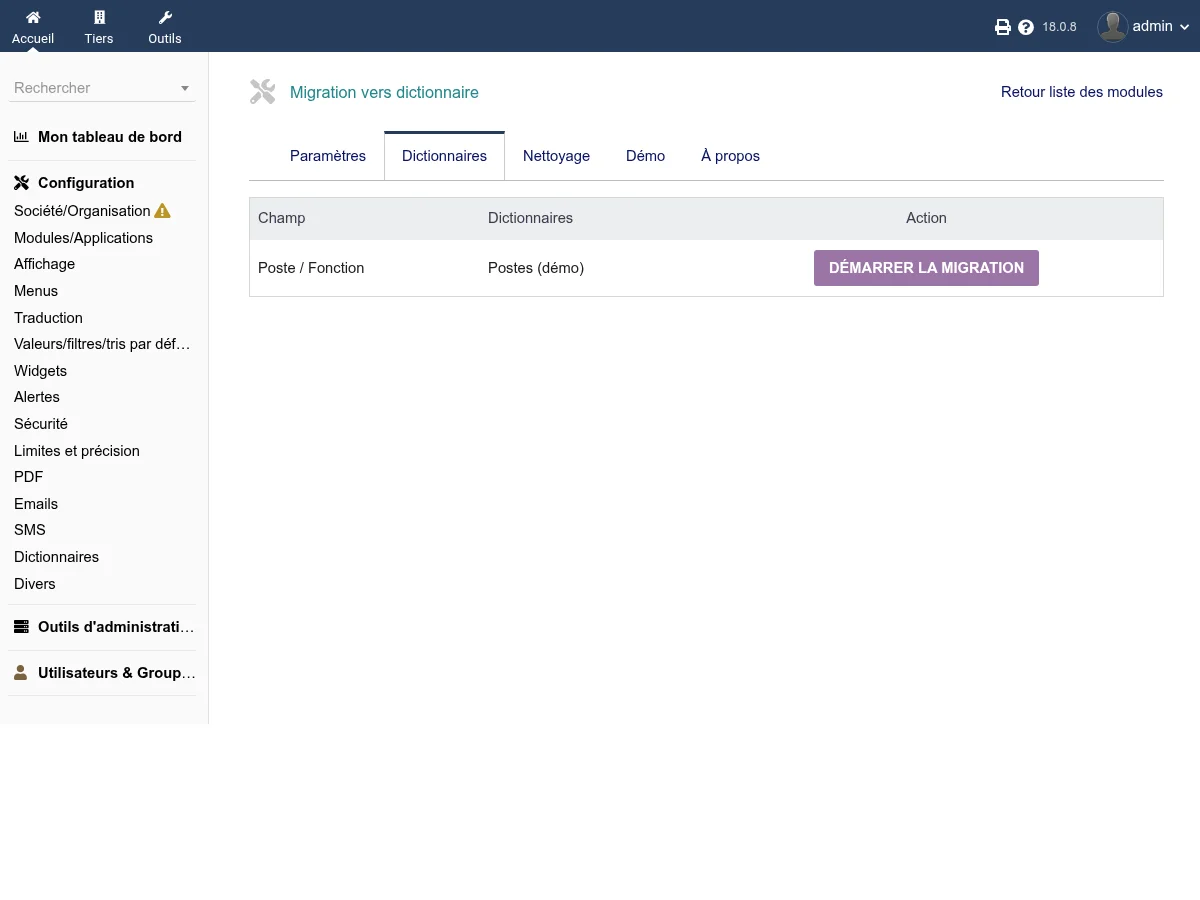
Étape 2 : faire correspondre les valeurs
L'outil analyse toutes les valeurs distinctes actuellement présentes en base pour le champ sélectionné et les compare aux entrées du dictionnaire.
Pour chaque valeur, le tableau affiche :
| Colonne | Description |
|---|---|
| Valeur actuelle | Texte actuellement enregistré en base |
| Nombre | Nombre de fiches contenant cette valeur |
| Statut | OK (valeur présente dans le dictionnaire) ou alerte (valeur absente) |
| Remplacer par | Pour les valeurs absentes : suggestion automatique basée sur la similarité textuelle, ou liste déroulante pour choisir manuellement |
| Appliquer | Case à cocher pour sélectionner les lignes à migrer |
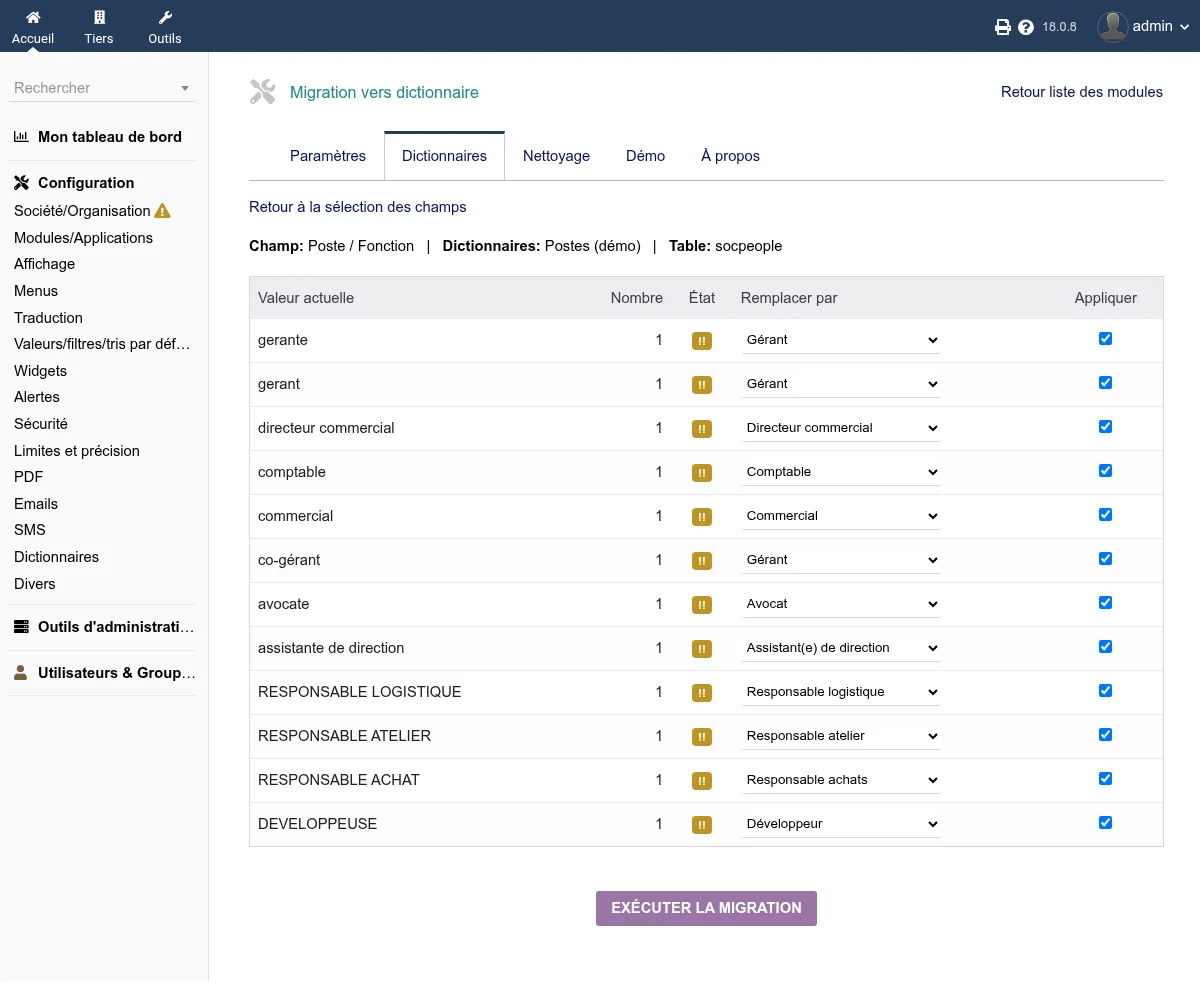
Suggestions automatiques
L'outil propose automatiquement une correspondance lorsqu'il trouve une entrée du dictionnaire :
- Correspondance exacte (insensible à la casse) : la valeur est automatiquement reconnue
- Similarité textuelle supérieure à 50 % : la valeur la plus proche est suggérée
Si aucune correspondance n'est trouvée, sélectionnez manuellement la bonne entrée dans la liste déroulante.
Étape 3 : appliquer la migration
- Cochez les cases de la colonne Appliquer pour les lignes à migrer
- Cliquez sur Exécuter la migration
L'opération est exécutée dans une transaction : si une erreur survient, toutes les modifications sont annulées. Un message de confirmation indique le nombre de fiches mises à jour.
Attention : La migration modifie directement les valeurs en base de données. Effectuez une sauvegarde avant de lancer la migration.