Nettoyage des données
Présentation
L'outil de nettoyage permet d'appliquer les règles de normalisation configurées à l'ensemble des fiches tiers et contacts existantes, y compris leurs champs complémentaires (extrafields). Il est particulièrement utile lors de la mise en place du module, pour homogénéiser les données historiques.
Accédez à l'outil depuis Accueil > Configuration > Modules > CapNormalize, onglet Nettoyage.
Attention : La normalisation par lot modifie directement les données en base. Cette opération est irréversible. Effectuez une sauvegarde de votre base de données avant de lancer un nettoyage.
Aperçu des règles actives
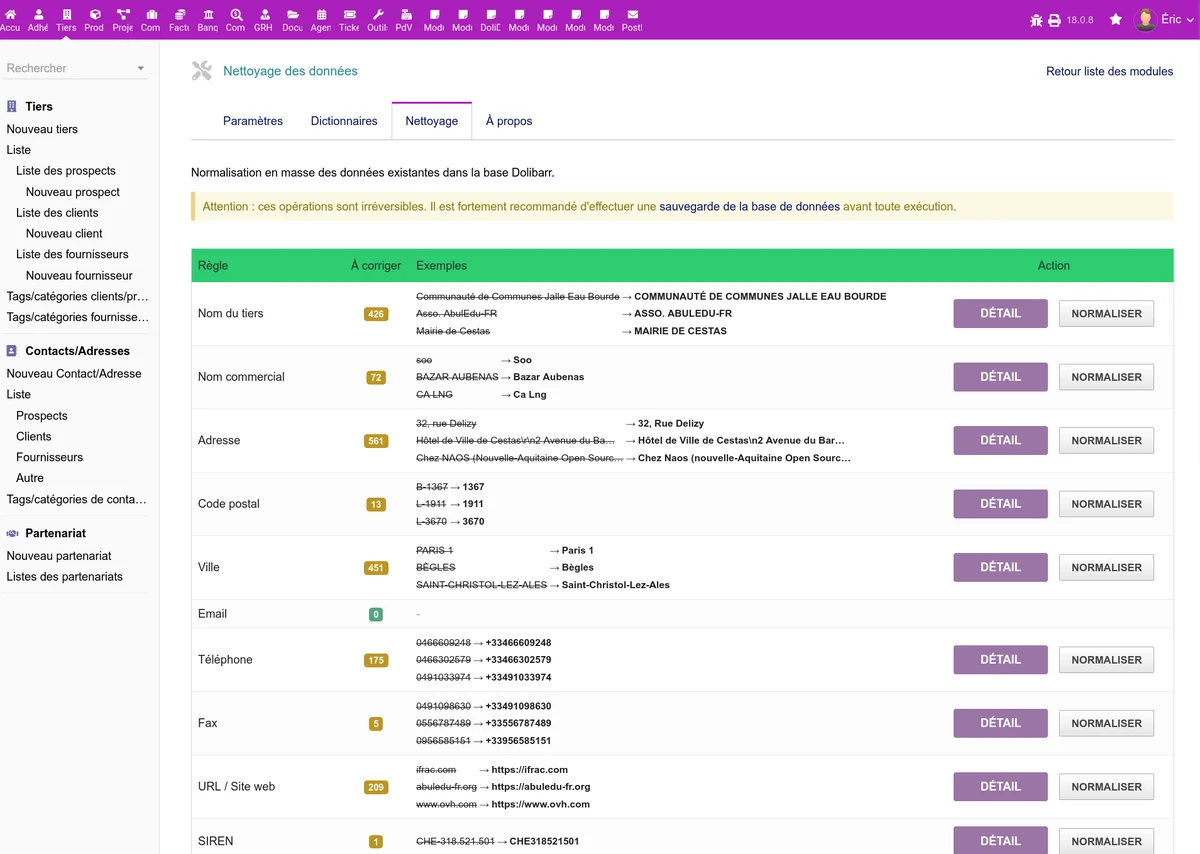
L'onglet Nettoyage affiche la liste de toutes les règles de normalisation actives (champs dont la fonction n'est pas "Ne rien faire"). Pour chaque règle :
| Information | Description |
|---|---|
| Champ | Nom du champ concerné (ex : Nom de la société, Ville du contact) |
| Fonction | Fonction de normalisation appliquée |
| Enregistrements à normaliser | Nombre de fiches dont la valeur actuelle diffère de la valeur normalisée |
| Exemples | Trois exemples avant/après pour visualiser l'effet de la normalisation |
Attention : Les règles de type Dictionnaire sont exclues du nettoyage par lot. Utilisez l'outil Migration pour migrer les données vers un dictionnaire.
Normaliser un champ
Cliquez sur le bouton Normaliser en face de la règle souhaitée. Un message de confirmation s'affiche avant l'exécution.
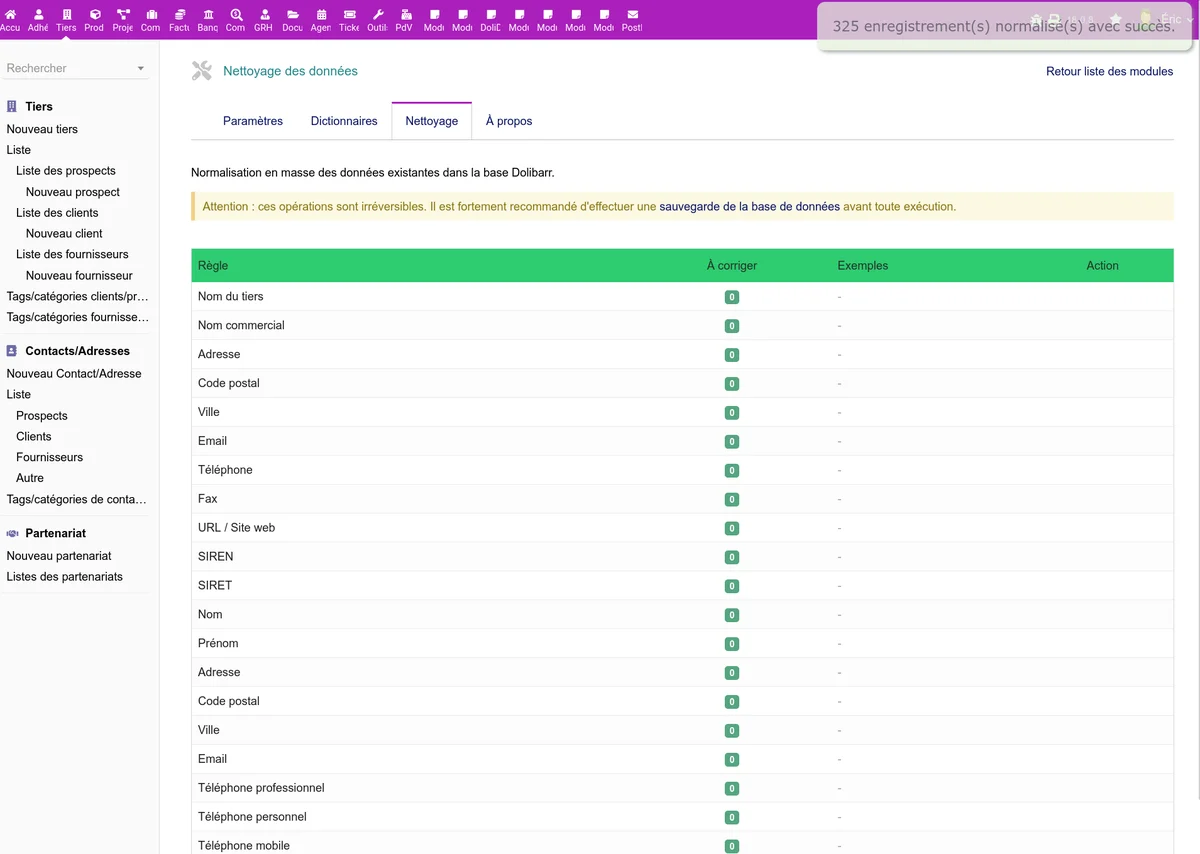
Après l'exécution, le nombre d'enregistrements normalisés est affiché et le compteur est mis à jour.
Normaliser tous les champs
Le bouton Tout normaliser en haut de page applique toutes les règles actives en une seule opération. Un message de confirmation s'affiche avant l'exécution.
Nettoyage sélectif
Pour chaque règle active, un bouton Détail permet d'accéder à la liste complète de tous les enregistrements concernés. Cette vue détaillée affiche :
- Le nom du tiers ou du contact (lien cliquable vers la fiche Dolibarr)
- Le pays (pour les règles qui en dépendent : téléphone, code postal)
- La valeur actuelle (barrée)
- La valeur après normalisation (en gras)
- Une case à cocher par ligne
Vous pouvez ainsi vérifier chaque transformation avant de l'appliquer, et ne cocher que les enregistrements que vous souhaitez normaliser.
Le bouton Tout sélectionner en haut de page permet de cocher ou décocher toutes les lignes d'un coup. Cliquez ensuite sur Normaliser la sélection pour traiter uniquement les lignes cochées.
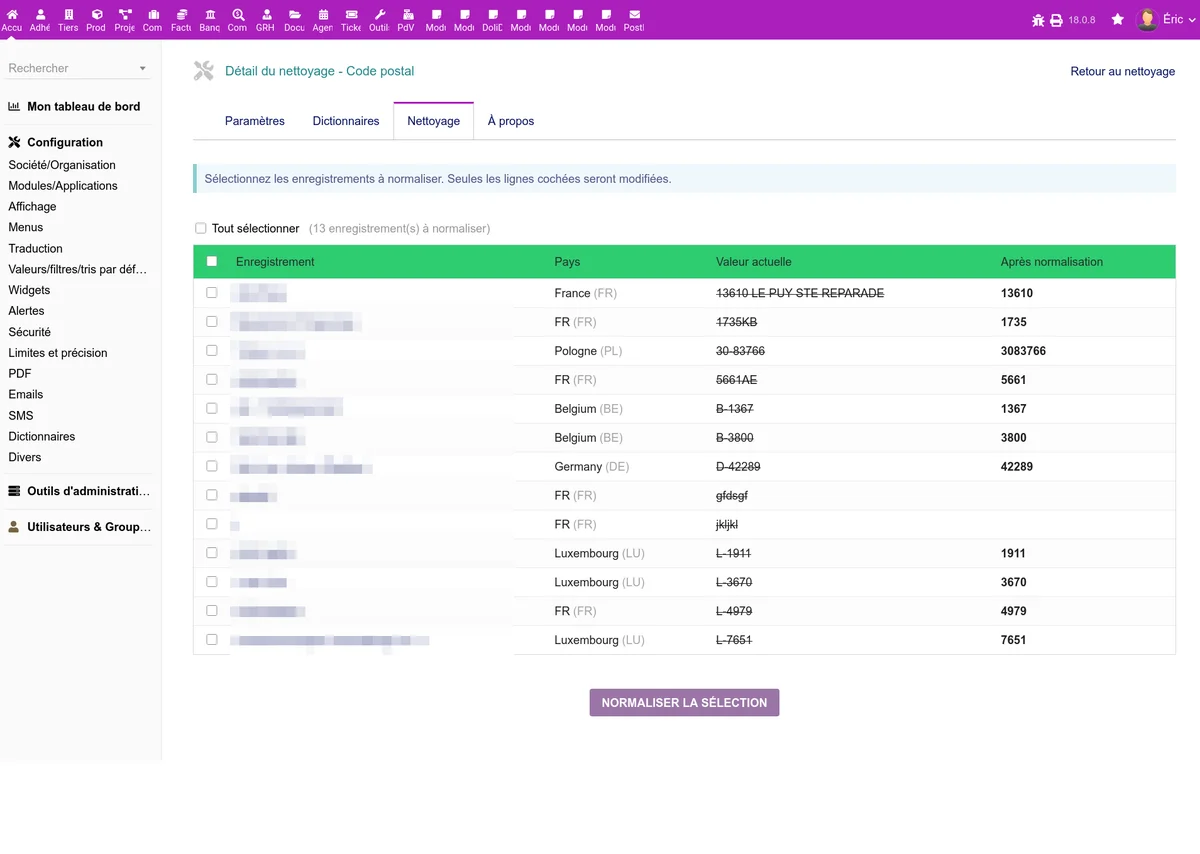
Conseil : Utilisez cette vue pour les champs sensibles comme les numéros de téléphone, afin de vérifier que la conversion au format international est correcte pour chaque enregistrement.
Quand utiliser le nettoyage
- À l'installation du module : pour normaliser l'ensemble des données existantes
- Après un import de données : pour homogénéiser les données importées
- Après un changement de règle : si vous modifiez la fonction de normalisation d'un champ, relancez le nettoyage pour appliquer la nouvelle règle aux données existantes
- Après l'ajout d'un champ complémentaire : si vous ajoutez un champ complémentaire texte et lui configurez une normalisation, le nettoyage permet de normaliser les valeurs déjà saisies