Installation
Téléchargement
Procurez-vous le module Capmail auprès de CAP-REL.
Installation du module
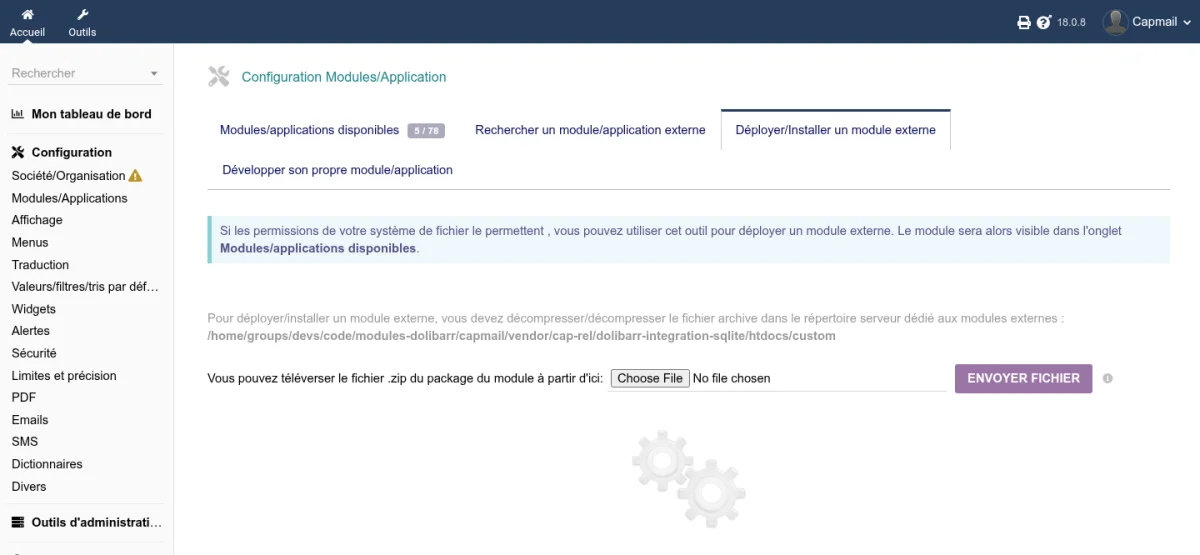
- Rendez-vous dans Accueil > Configuration > Modules/Applications > Déployer/Installer un module externe.
- Sélectionnez le fichier zip du module et cliquez sur Envoyer.
- Dolibarr installe automatiquement les fichiers dans le répertoire approprié.
Activation
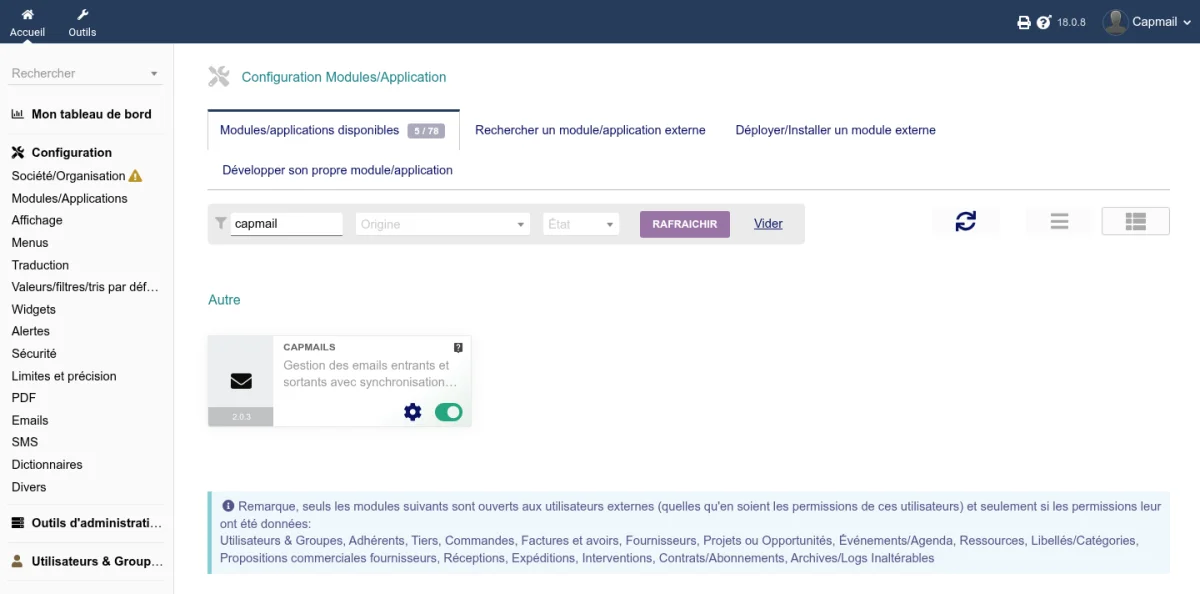
- Rendez-vous dans Accueil > Configuration > Modules/Applications.
- Recherchez "Capmail" dans la liste des modules.
- Cliquez sur l'interrupteur pour activer le module.
Une fois activé, le module crée automatiquement les tables nécessaires dans la base de données et enregistre ses permissions et menus.
Vérification post-installation
Après activation, vérifiez que :
- Le menu Outils > Capmail apparaît dans le menu latéral gauche.
- La page de configuration est accessible via l'icône d'engrenage à côté du module, ou via Outils > Capmail > Configuration.
- L'onglet "Capmail" apparaît sur les fiches tiers.
Mise à jour
Pour mettre à jour le module vers une nouvelle version :
- Rendez-vous dans Accueil > Configuration > Modules/Applications > Déployer/Installer un module externe.
- Envoyez le nouveau fichier zip (il remplace les fichiers existants).
- Désactivez puis réactivez le module pour appliquer les mises à jour de base de données et enregistrer les nouveaux hooks et permissions.
Attention : l'étape de désactivation/réactivation est indispensable pour que les nouvelles colonnes, permissions et menus soient correctement enregistrés.
Désinstallation
Pour désinstaller le module, désactivez-le depuis Accueil > Configuration > Modules/Applications. Les données (emails, pièces jointes) restent en base de données et sur le disque. Si vous réactivez le module ultérieurement, vous retrouverez vos données.