Configuration
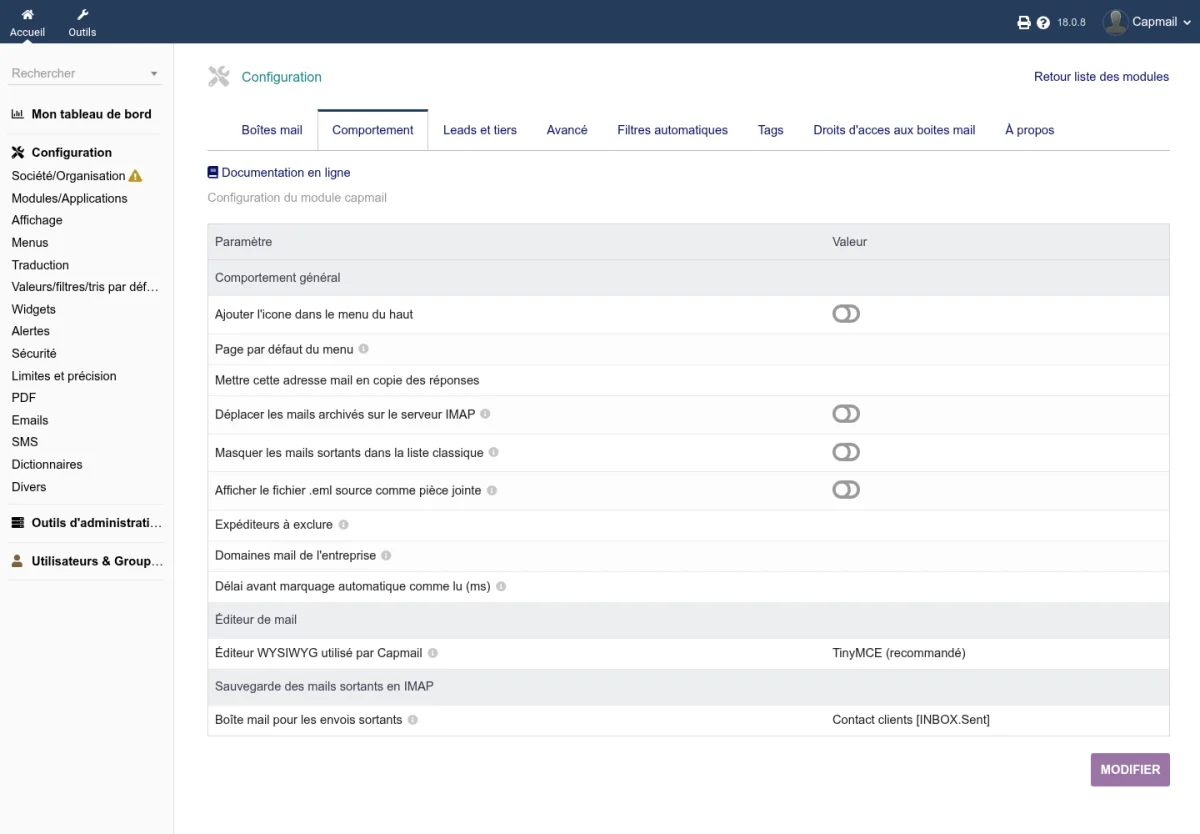
La configuration du module se trouve dans Outils > Capmail, puis cliquez sur l'icône d'engrenage, ou bien accédez-y via Accueil > Configuration > Modules > Capmail > Engrenage. La page d'administration est organisée en quatre onglets principaux et plusieurs onglets secondaires.
Onglets principaux
| Onglet | Description | Page dédiée |
|---|---|---|
| Boîtes mail | Comptes IMAP/SMTP, dossiers, adresse d'expédition. Point d'entrée obligatoire. | Boîtes mail |
| Comportement | Réglages généraux : menu, archivage IMAP, exclusions, éditeur HTML, boîte d'envoi par défaut. | Comportement |
| Leads et tiers | Valeurs par défaut pour la création de tiers et projets, réponse automatique, couleurs des statuts. | Leads et tiers |
| Avancé | Marqueurs personnalisés, champs extra, ordre des colonnes, outils de maintenance. | Avancé |
Onglets secondaires
| Onglet | Description | Page dédiée |
|---|---|---|
| Modèles d'extraction | Détection automatique de formulaires (Contact Form 7, Wix, etc.) et extraction de données. | Modèles |
| Étiquettes | Étiquettes Capmail partagées et personnelles pour classer les emails. | Étiquettes |
| Droits d'accès aux boîtes mail | Matrice utilisateur x boîte mail (lecture/envoi). | Permissions |
| À propos | Informations sur la version du module. | -- |
Première configuration
Tant qu'aucune boîte mail n'est créée, l'interface principale affiche une page d'onboarding qui invite l'administrateur à créer la première boîte. Le parcours standard est :
- Créer une boîte mail (onglet " Boîtes mail ", bouton Nouvelle boîte mail) et tester la connexion IMAP.
- Configurer le SMTP sur la même fiche pour pouvoir envoyer des réponses (optionnel : sinon le SMTP global Dolibarr est utilisé).
- Donner les droits d'accès aux utilisateurs concernés (onglet " Droits d'accès aux boîtes mail ").
- Ajuster le comportement général (exclusions d'expéditeurs, archivage IMAP, etc.) dans l'onglet " Comportement ".
- Si vous traitez des emails de formulaires web, créer des modèles d'extraction pour pré-remplir les fiches tiers automatiquement.
Boîte mail personnelle
Chaque utilisateur peut configurer sa propre boîte mail IMAP directement depuis l'interface leads, en cliquant sur l'icône d'engrenage dans la barre d'outils.
Prérequis
L'administrateur doit au préalable accorder la permission " Boîte mail personnelle " à l'utilisateur concerné (voir Permissions).
Confidentialité
Les emails récupérés via une boîte mail personnelle sont privés par défaut : seul le propriétaire de la boîte peut les voir. Lorsqu'un email privé est lié à un tiers Dolibarr, l'utilisateur a la possibilité de le partager avec l'équipe, ce qui le rend visible par les autres utilisateurs ayant accès au tiers.
Paramètres de connexion
Le formulaire de configuration de la boîte personnelle comporte les champs suivants :
| Paramètre | Description |
|---|---|
| Serveur IMAP | Adresse du serveur IMAP (ex : imap.gmail.com) |
| Port | Port de connexion (993 pour SSL, 143 pour STARTTLS) |
| Chiffrement | Type de sécurité : SSL, TLS ou STARTTLS |
| Identifiant | Nom d'utilisateur ou adresse email du compte |
| Mot de passe | Mot de passe du compte IMAP |
| Dossiers | Configuration des dossiers IMAP (Inbox, Envoyés, Corbeille, Spam, Archives, Brouillons) |
Configuration SMTP (optionnelle)
Il est possible de configurer un serveur SMTP associé à la boîte personnelle pour envoyer des emails directement depuis cette boîte. Si le SMTP n'est pas configuré, les réponses utilisent la configuration SMTP globale de Dolibarr.
Purge des emails privés
Une fonction de purge permet de supprimer tous les emails privés de la boîte personnelle. Les emails déjà partagés avec l'équipe (liés à un tiers) sont conservés. Cette action est irréversible.
Création automatique des dossiers IMAP
Lorsqu'une boîte mail ne contient que le dossier INBOX (cas fréquent avec les comptes nouvellement créés), Capmail détecte automatiquement cette situation et propose de créer les dossiers IMAP standard :
- Sent (Envoyés)
- Trash (Corbeille)
- Junk (Indésirables)
- Archives
- Drafts (Brouillons)
Un bouton dédié apparaît sur la page de configuration de la boîte mail concernée. Les dossiers sont créés directement sur le serveur IMAP et immédiatement disponibles dans l'interface.
Tâche planifiée
L'activation du module enregistre automatiquement une tâche planifiée (cron job) qui collecte les emails toutes les 2 heures. Vous pouvez ajuster la fréquence dans Accueil > Configuration > Tâches planifiées en modifiant le job " Capmail ". Le bouton Actualiser de la liste des emails permet aussi de lancer une collecte immédiate à la demande.